Подробные настройки Karing
Если быстрый старт уже дал рабочий Connect, здесь — карта экранов и тумблеров: профили, порты, DNS и резервная копия. На karingpath.top этот раздел помогает не потерять маршрут настроек, когда список узлов уже есть.
Каким образом устроено меню настроек
Karing выглядит клиентом «в одну кнопку», но под этой простотой скрывается по-настоящему мощный инструмент с сотнями возможных параметров и готовых шаблонов. Самые объёмные темы — маршрутизация с правилами, а также настройка DNS — заслуживают отдельных материалов и здесь не разбираются подробно.
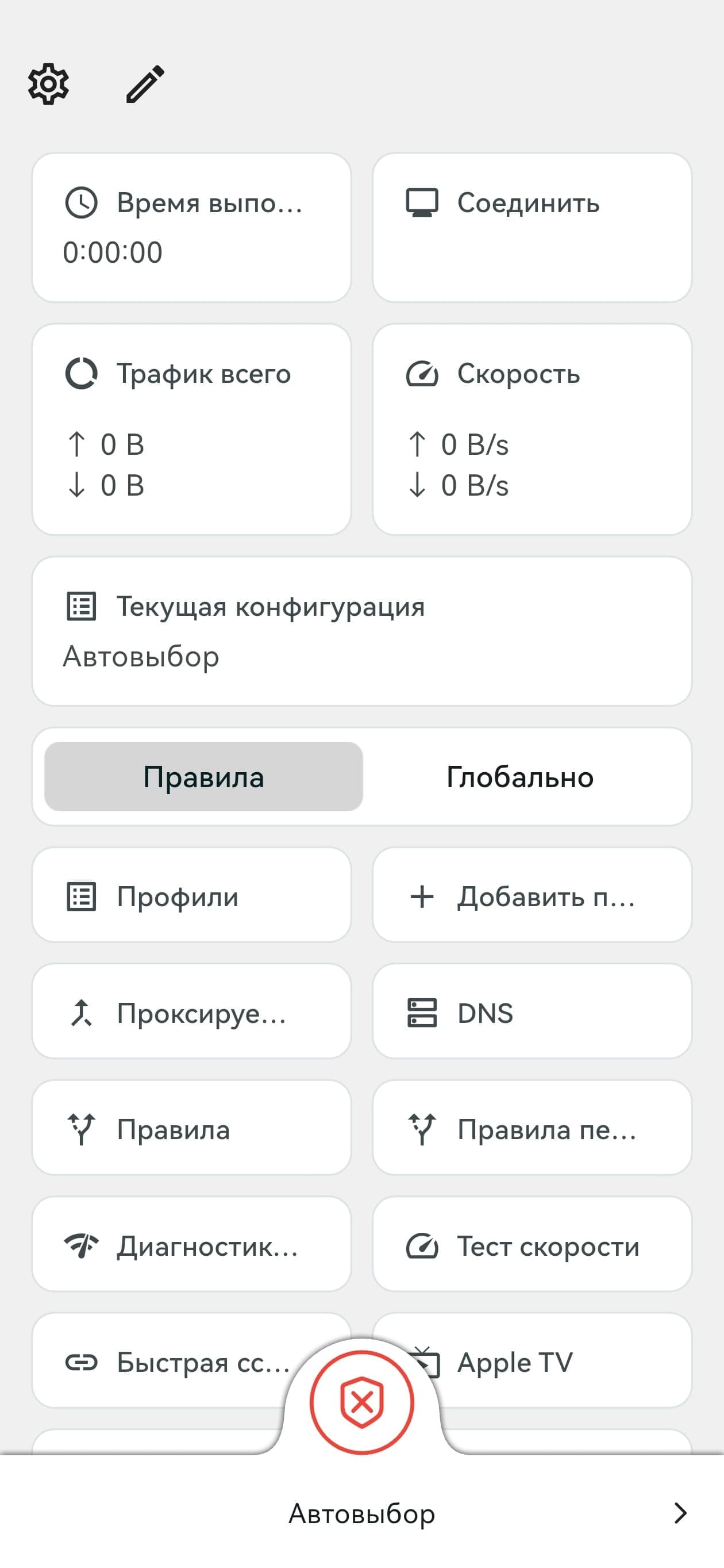
Меняйте параметры при выключенном соединении. Иконка настроек на главном экране — шестерёнка.
Интерфейс сделан деревом: почти с любой строки можно провалиться дальше — либо к самому параметру, либо к новому списку разделов. Это позволяет наращивать функциональность, не трогая уже устоявшиеся ветки, но у подхода есть обратная сторона: сначала сложно понять, где именно искать нужную настройку. Стрелочка справа от строки — признак перехода к параметрам или подменю. Список подменю занимает четыре экрана (показано на Android) — основные из них разобраны ниже.
Первый экран: настроек
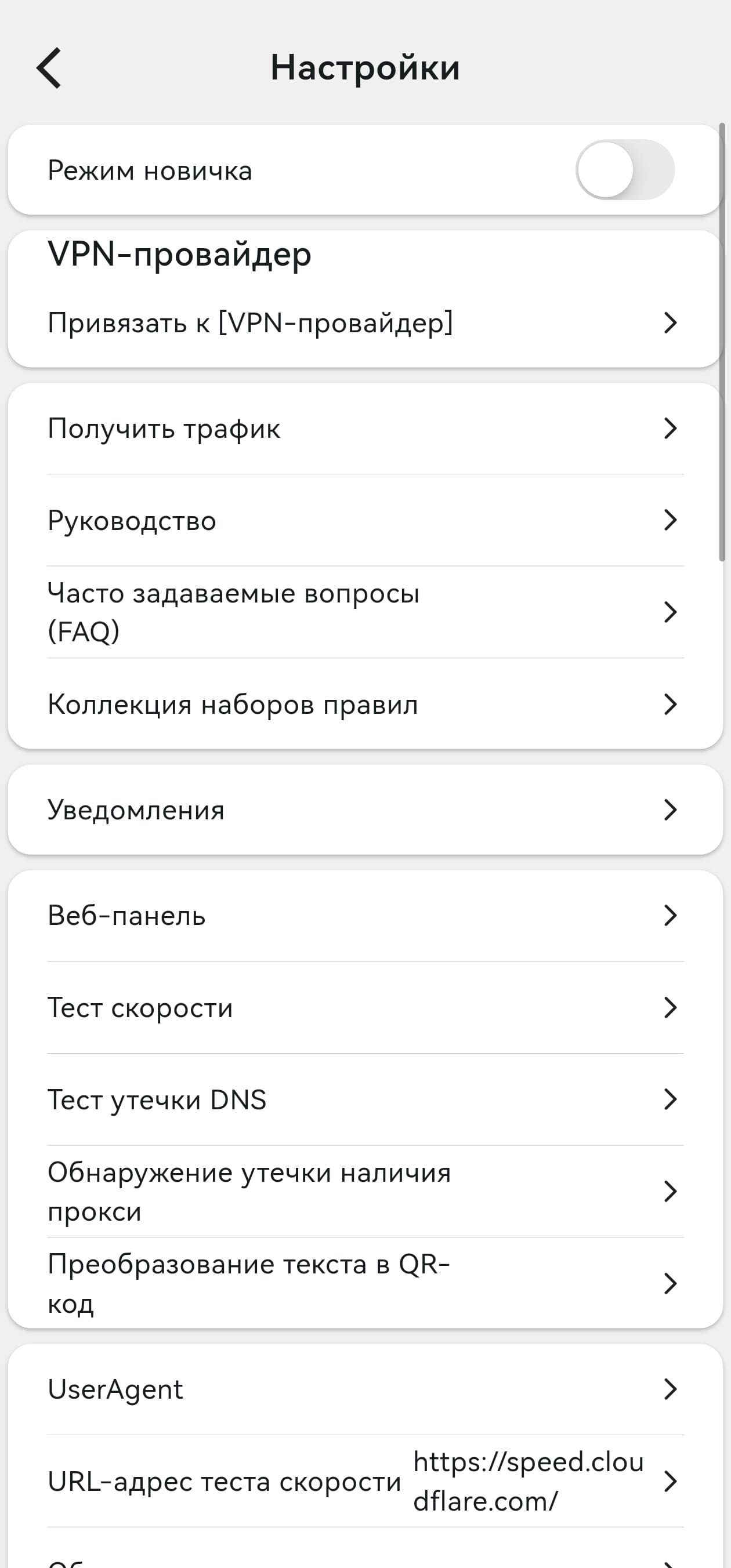
Режим «Новичок» упрощает первый контакт с клиентом, но прячет часть параметров; отключить его можно в любой момент.
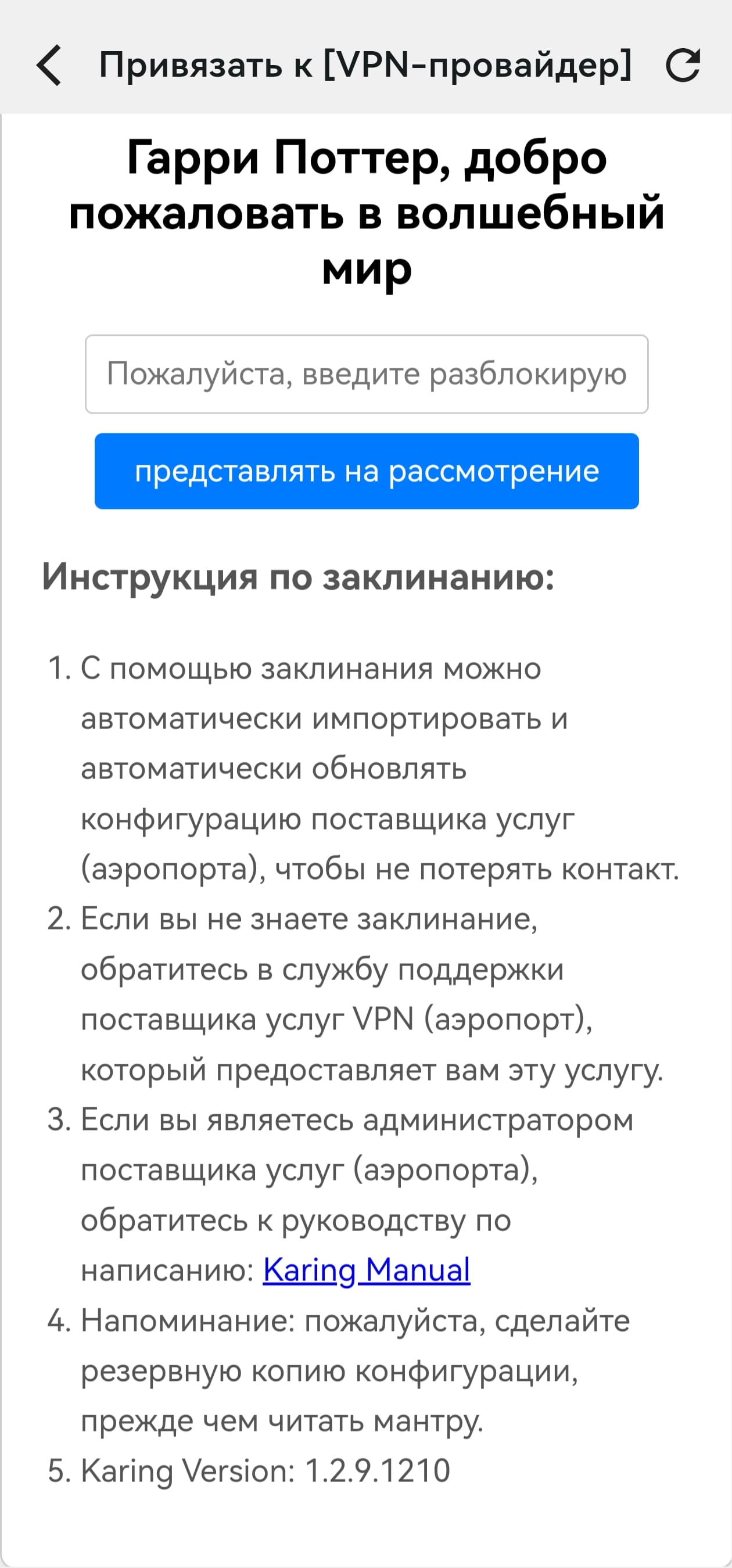
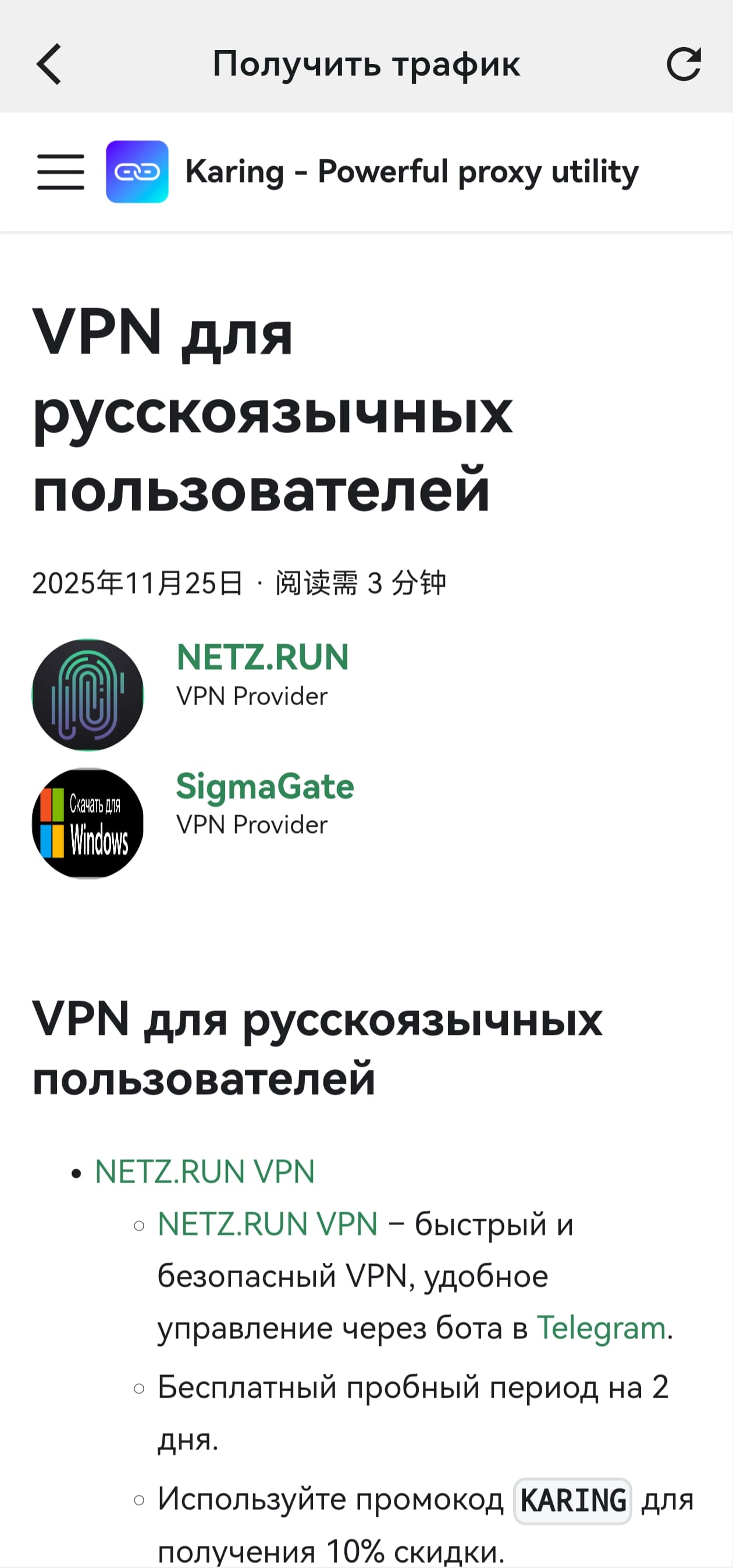
Пункт «Привязать к [VPN-провайдер]» — если у вас есть платная подписка от условного «аэропорта», здесь вводится полученная строка, и вы получаете не только список серверов, но и правила маршрутизации, предложенные самим провайдером. Пока такие сервисы распространены не слишком широко. «Получить трафик» — по сути витрина рекламы подобных «аэропортов» с учётом вашей страны.
Дальше в списке — руководство (по сути ранняя версия этого же материала), FAQ на английском и китайском языках, а также коллекция готовых наборов правил на GitHub: язык английский, но удобно для тех, кто собирает собственные правила и хочет посмотреть, что лежит внутри конкретного листа — например, ru содержит список IP-адресов рунета в формате json.
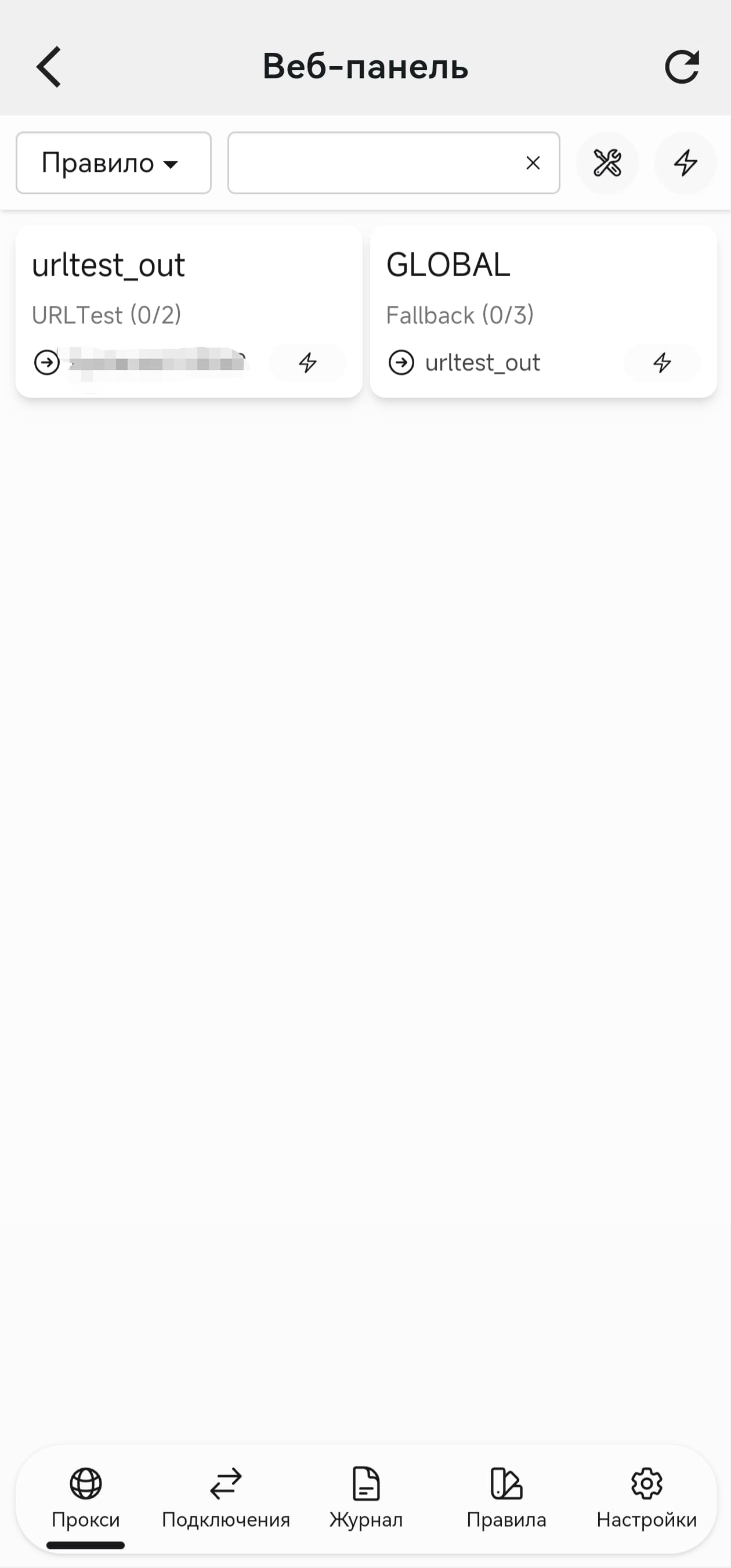
Пункт «Уведомления» скорее задел на будущее — на практике им почти не пользуются. А вот веб-панель — встроенный сайт с динамическим отображением происходящего в программе — вещь по-настоящему рабочая.
Тест утечки DNS — ключевая проверка безопасности, которая разбирается отдельно в материале про DNS. Обнаружение утечки прокси — ещё один онлайн-тест, показывающий, легко ли снаружи распознать, что вы используете средства обхода блокировок.
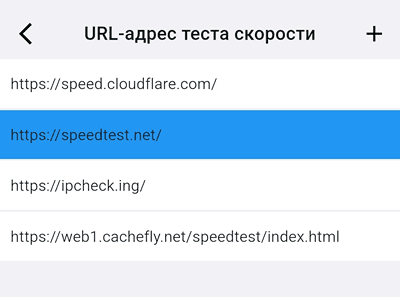
Конвертация текста в QR-код превращает в код любой введённый или вставленный текст — удобно, чтобы быстро передать что-то на другой телефон. URL-адрес теста скорости — встроенная онлайн-проверка соединения; при желании можно добавить и собственные ссылки на сторонние сервисы, например speedtest.net.
Второй экран: и добавление первого профиля
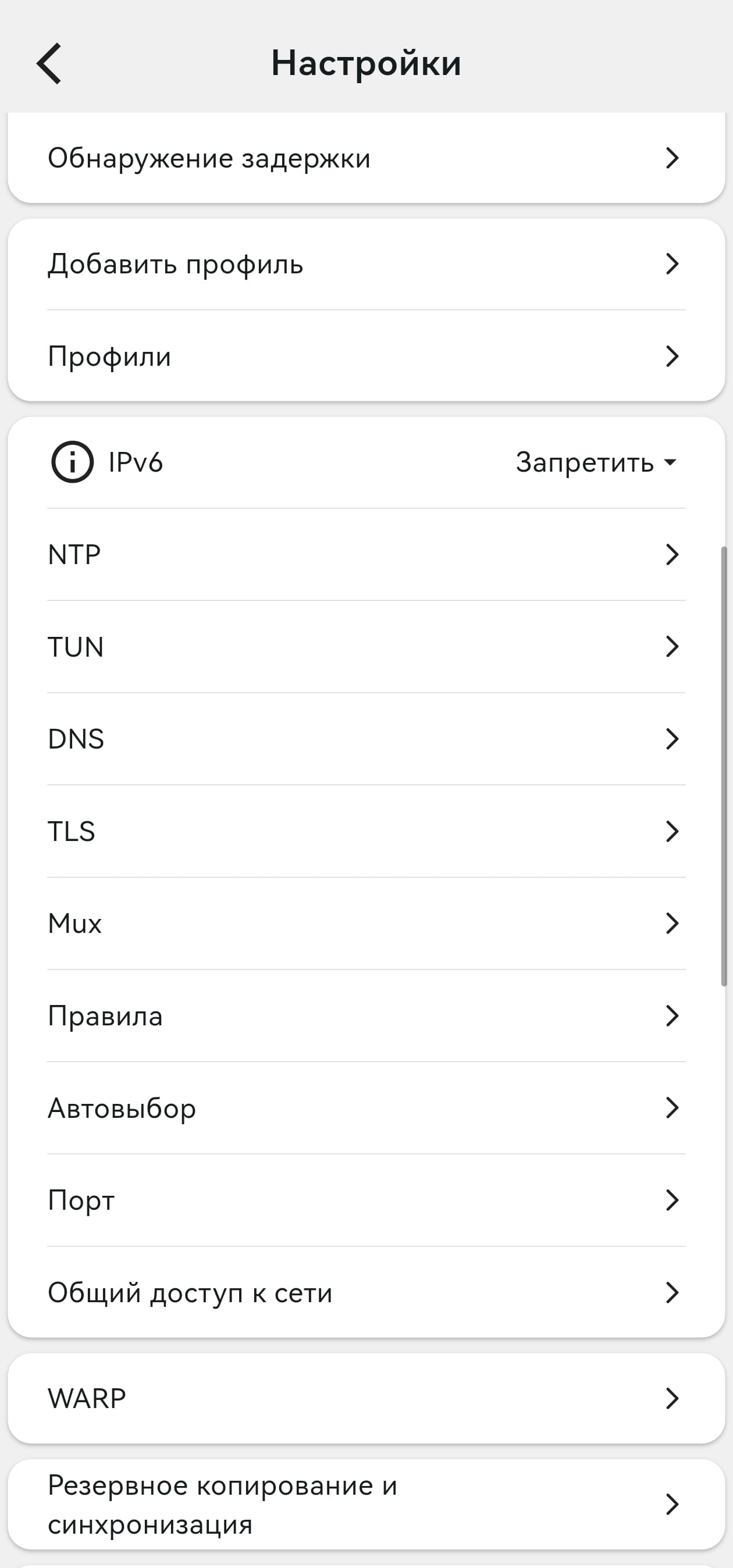
«Обнаружение задержки» — тест-сервер, по которому измеряется время соединения с VPN-сервером и таймаут ожидания. По умолчанию используется https://www.gstatic.com/generate_204 с таймаутом 8 секунд; при желании сервер можно заменить, например, на https://google.com.
Самый прямой способ добавить профиль — тот же, что описан в быстрой настройке: импорт готового ключа из буфера обмена. Речь про ключи в виде строки, которая начинается с обозначения типа в формате v2ray — например, vmess://.
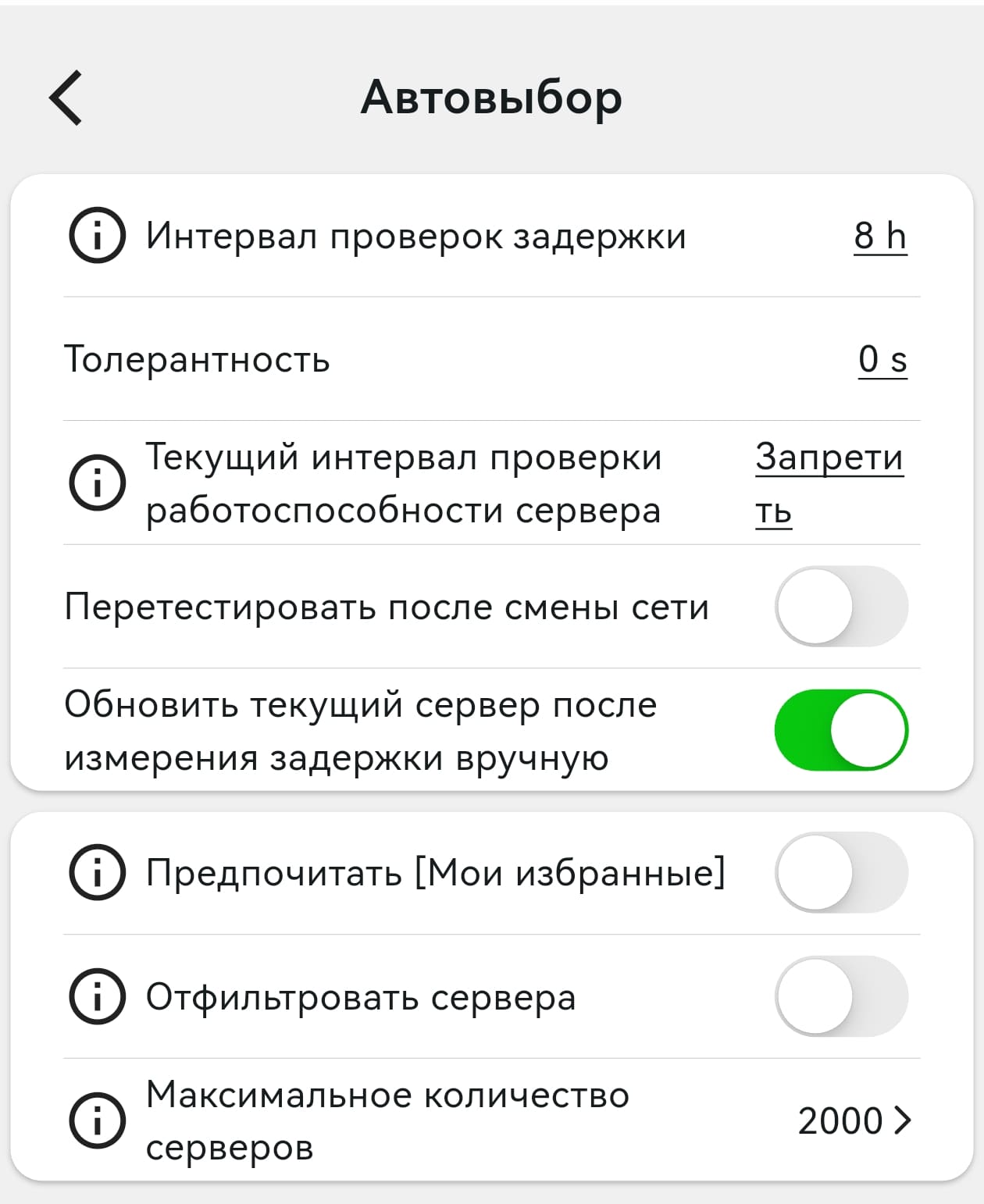
Сразу о лимитах: по умолчанию клиент понимает не более 1500 серверов суммарно и не более 200 в одной подписке. Если превысить эти значения, приложение попросту откажется запускаться, и удалить лишнее изнутри уже не получится — останется только снести программу, поставить заново и добавить меньше ключей. Чтобы работать с крупными подписками, максимальное число серверов нужно заранее увеличить в Настройки → Автовыбор → Максимальное количество серверов.
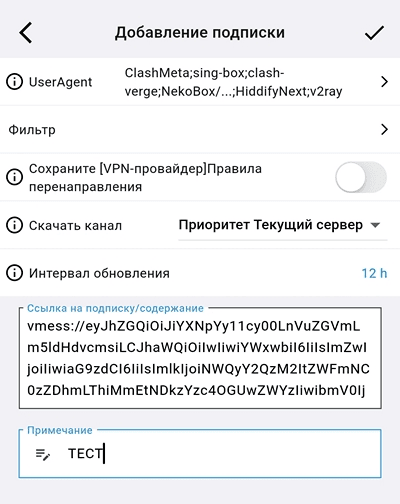
Отдельный важный момент — профилю обязательно нужно название в поле «Примечание», иначе нажатие галочки просто не создаст профиль.
Помимо импорта из буфера, есть путь добавления подписки на «аэропорт» — специально сформированная ссылка, по которой подгружается и список серверов, и правила от поставщика; обычно такую ссылку выдают по платной подписке.
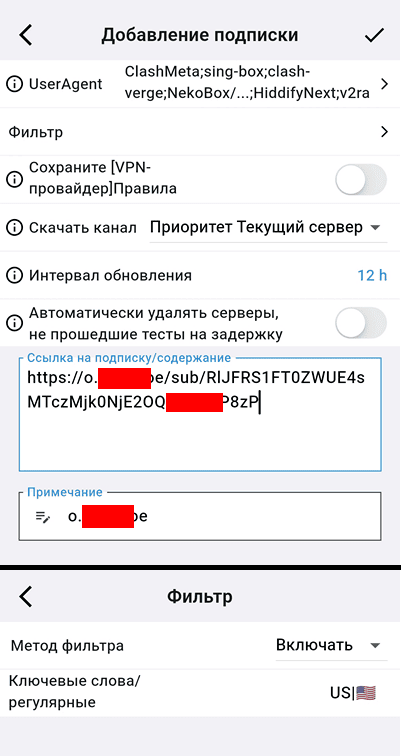
Сам импорт регулируется дополнительными настройками, которые появляются сразу после вставки ссылки. User Agent определяет формат, в котором будет получена подписка: если не уверены, лучше оставить включёнными все варианты и дать программе выбрать автоматически, а если импорт сложной ссылки не проходит — оставить включённым только один User Agent и проверять результат подбором. «Фильтр» позволяет загрузить по подписке не все сервера, а только нужные: в поле пишется регулярное выражение с характерными символами из названий ключей, а вертикальная черта работает как «или»; если фильтр сработал не так, как задумано, редактировать строку нельзя — придётся вводить её заново.
«Сохранить правила [VPN-провайдера]» — правила маршрутизации от поставщика подписки; включать обычно не рекомендуется — надёжнее настроить собственные правила, тем более что подписка может быть не одна. При этом «Скачать канал» определяет, через какое соединение будет загружена сама подписка: иногда подписки недоступны напрямую без VPN, и тогда лучше выбрать уже работающий текущий сервер. «Интервал обновления» — как часто подписка синхронизируется и подтягивает актуальный список серверов; по умолчанию это 12 часов.
Тумблер автоудаления серверов, не прошедших тест на задержку, стоит включать, если в подписке много нерабочих узлов — тогда после импорта останутся только протестированные сервера. Удаление это не окончательное: при следующем обновлении подписки все её сервера протестируются заново.
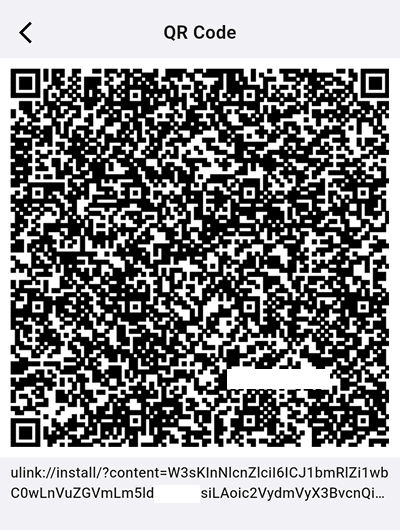
Когда конфигурация серверов попала к вам файлом — например, xxx.json или xxx.yaml в формате Clash — для этого предусмотрен отдельный пункт «Импорт файла конфигурации». Отдельно стоит «Сканировать QR-код» — удобный способ перенести настройки на другой телефон: Karing умеет собирать QR-код и из отдельного ключа, и из целой подписки, и вообще из всех настроек сразу, кодируя всё в формате ulink.
«Самостоятельная настройка» даёт задать название профиля и затем вручную добавить в него разные прокси-ссылки. Последний пункт этого экрана — резервное копирование и восстановление; ему посвящён отдельный раздел ближе к концу этого материала.
Профили — что означают значки
Управление старыми и новыми профилями доступно с иконки в виде прямоугольника на главном экране, а также из меню настроек. Профиль может отображаться и в свёрнутом, и в развёрнутом виде — на этой странице умещается много полезной информации, если разобраться со значками.
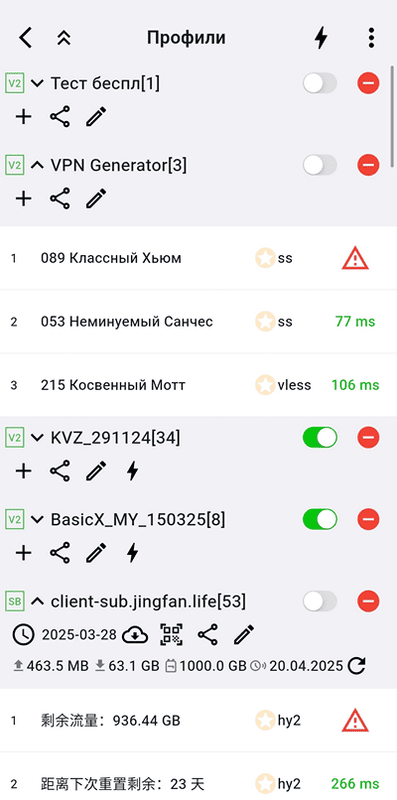
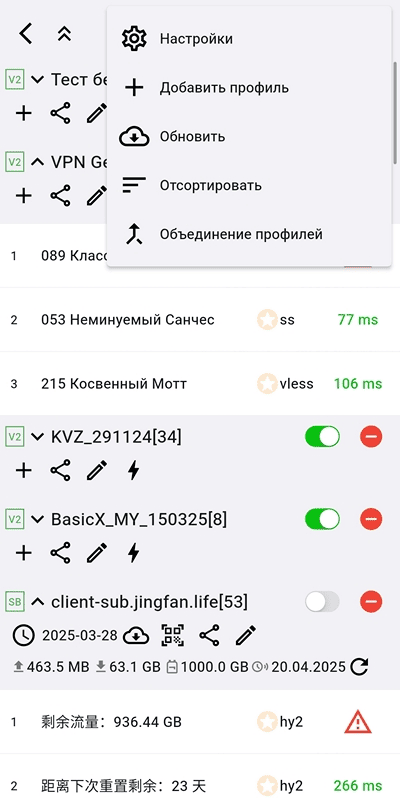
В верхней строке — возврат в меню, сворачивание или разворачивание сразу всех профилей, тест всех серверов (касается только включённых профилей) и подменю реорганизации профилей. Рядом с каждым включённым профилем (зелёный тумблер слева) есть дополнительная информация: зелёное двухбуквенное обозначение в квадрате показывает формат, в котором загружены ключи — V2 для v2ray, SB для Sing-box, CL для Clash Meta и так далее; заодно это подсказка, какой User Agent использовался при импорте.
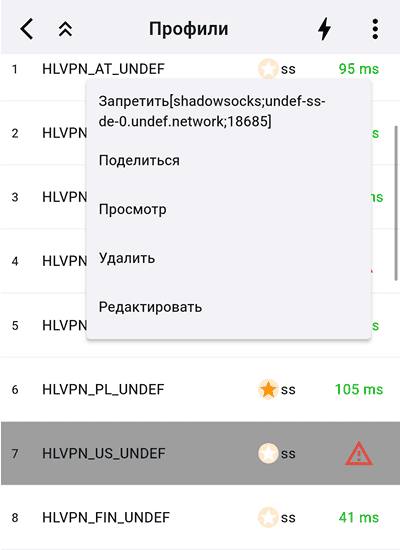
Стрелка вверх/вниз разворачивает или сворачивает профиль — то есть показывает или скрывает отдельные сервера внутри него. В развёрнутом виде видно название сервера, тип ключа, отметку «Избранное» (звёздочка, которая желтеет при нажатии) и задержку при тестировании. Долгий тап по строке сервера открывает меню редактирования, где можно, например, временно запретить использование конкретного сервера — тогда строка станет серой. Удалять, отключать и редактировать отдельные сервера можно только внутри локальных профилей; в подписке доступно лишь отключение и ограниченное редактирование до следующего обновления — удалить сервер из подписки нельзя.
Справа от названия профиля — переключатель, который включает или отключает его целиком, а ещё правее — красный круглый значок удаления профиля. Под названием — ещё один ряд иконок: плюс добавляет в профиль сервер, созданный вручную; уголок со скруглёнными углами экспортирует профиль в json; карандаш открывает редактирование; молния (видна только у включённого профиля) запускает тест задержек всех серверов внутри.
Когда профиль — это подписка, добавляются дополнительные элементы: слева отображается время последней синхронизации, дальше значок принудительной синхронизации в виде облака и значок экспорта строки подписки в QR-код. Ниже строки с иконками — информационная строка самой подписки: показывает входящий и исходящий трафик (это работает не всегда), общий доступный объём и, наконец, дату окончания подписки со значком синхронизации в виде незамкнутого кружка со стрелкой. Если вы подключены к серверу именно из подписки, эта информационная строка появится и на главном экране.
Управление,: сортировка и объединение профилей
Кроме добавления, удаления и отключения профилей, их можно также объединять и менять их порядок — для этого в окне «Профили» нужно нажать на три точки в правом верхнем углу, откроется дополнительное меню.
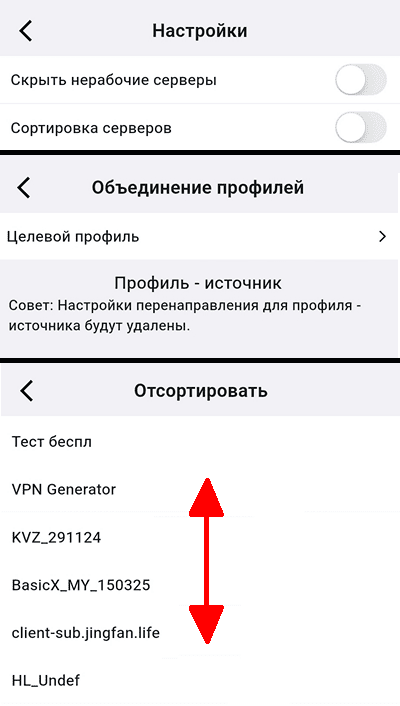
Значки подменю сверху вниз — по факту Настройки, Добавить профиль, Обновить (для подписки это означает синхронизацию), Отсортировать и Объединение профилей.
Сортировка — перетаскиванием: долгим тапом выделяете нужный профиль и, удерживая, двигаете его выше или ниже в списке. Объединение профилей переносит данные одного или нескольких профилей в другой: сначала в списке выбирается целевой профиль, куда пойдут данные, а следующим шагом — те, из которых данные нужно забрать. Подтверждается операция галочкой в правом верхнем углу экрана, и отменить её после подтверждения уже нельзя.
Порты, IPv6: и роль режима TUN на разных платформах
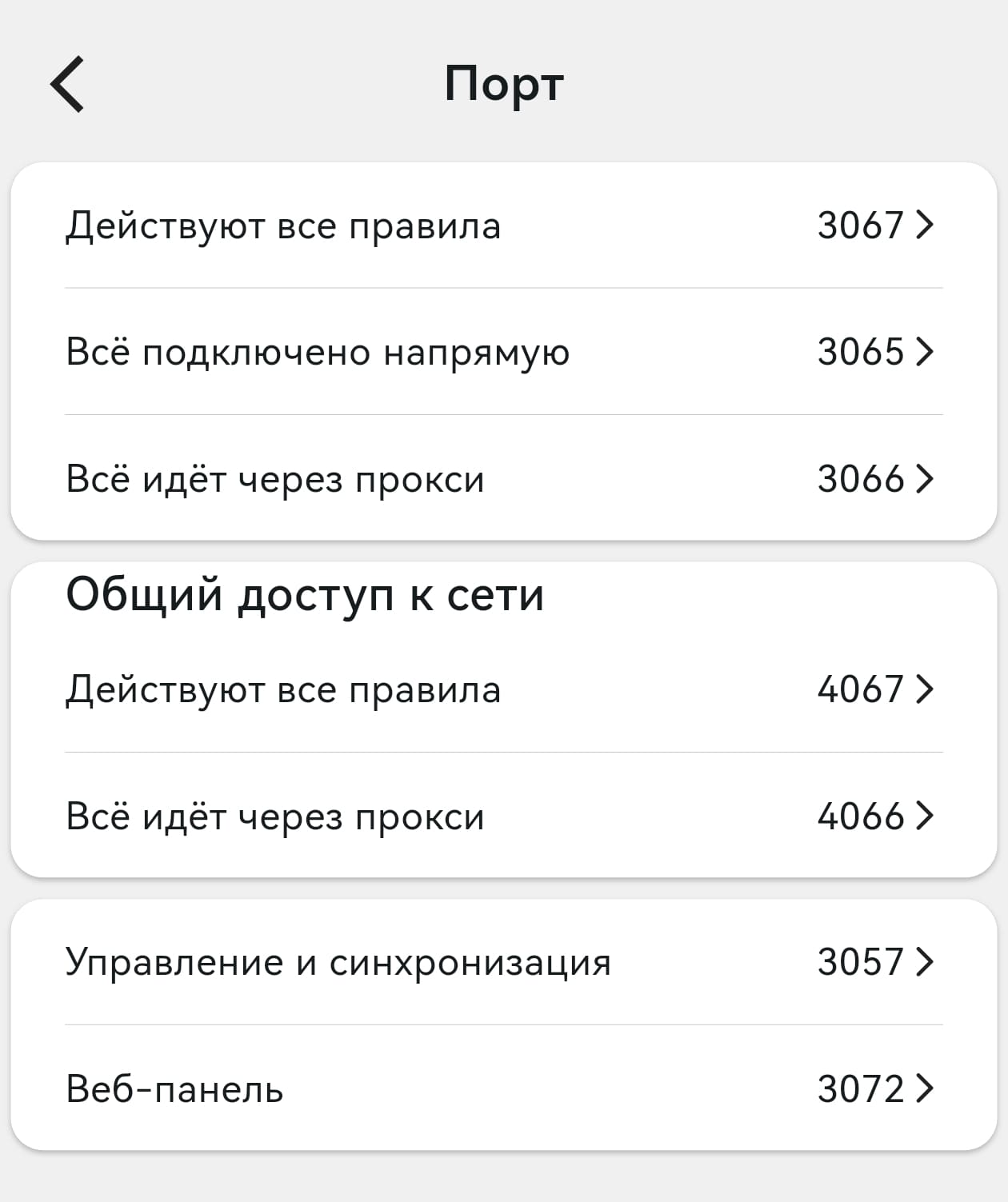
Раздел «Порт» показывает, а при необходимости позволяет изменить порты, которые использует программа. По умолчанию Karing проксирует через порт 3067; дополнительно задействованы порты 3057, 3065 и 3066 — они нужны для организации доступа из локальной сети.
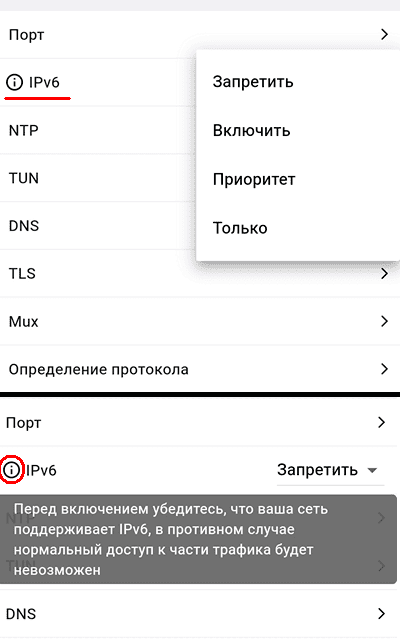
IPv6 даёт возможность работать не только с ipv4, но и с ipv6. Если сеть вашего провайдера его поддерживает, включать можно смело — Karing умеет с ним работать. Но если провайдер ipv6 не поддерживает, а вы всё равно включите протокол, могут появиться неожиданные глюки: у ipv6 более высокий приоритет, чем у ipv4, и на компьютерах это чаще всего выглядит как невозможность зайти на отдельные сайты. Если сомневаетесь — включите протокол и запустите тест «Доступность сети» с главного экрана: он покажет, действительно ли ваша сеть поддерживает ipv6. С другой стороны, тот же Instagram у части пользователей стабильнее работает именно при обоих включённых протоколах.
NTP отвечает за сервер синхронизации времени с интернетом — по факту обычно трогать его не нужно, система и так справляется с синхронизацией сама.
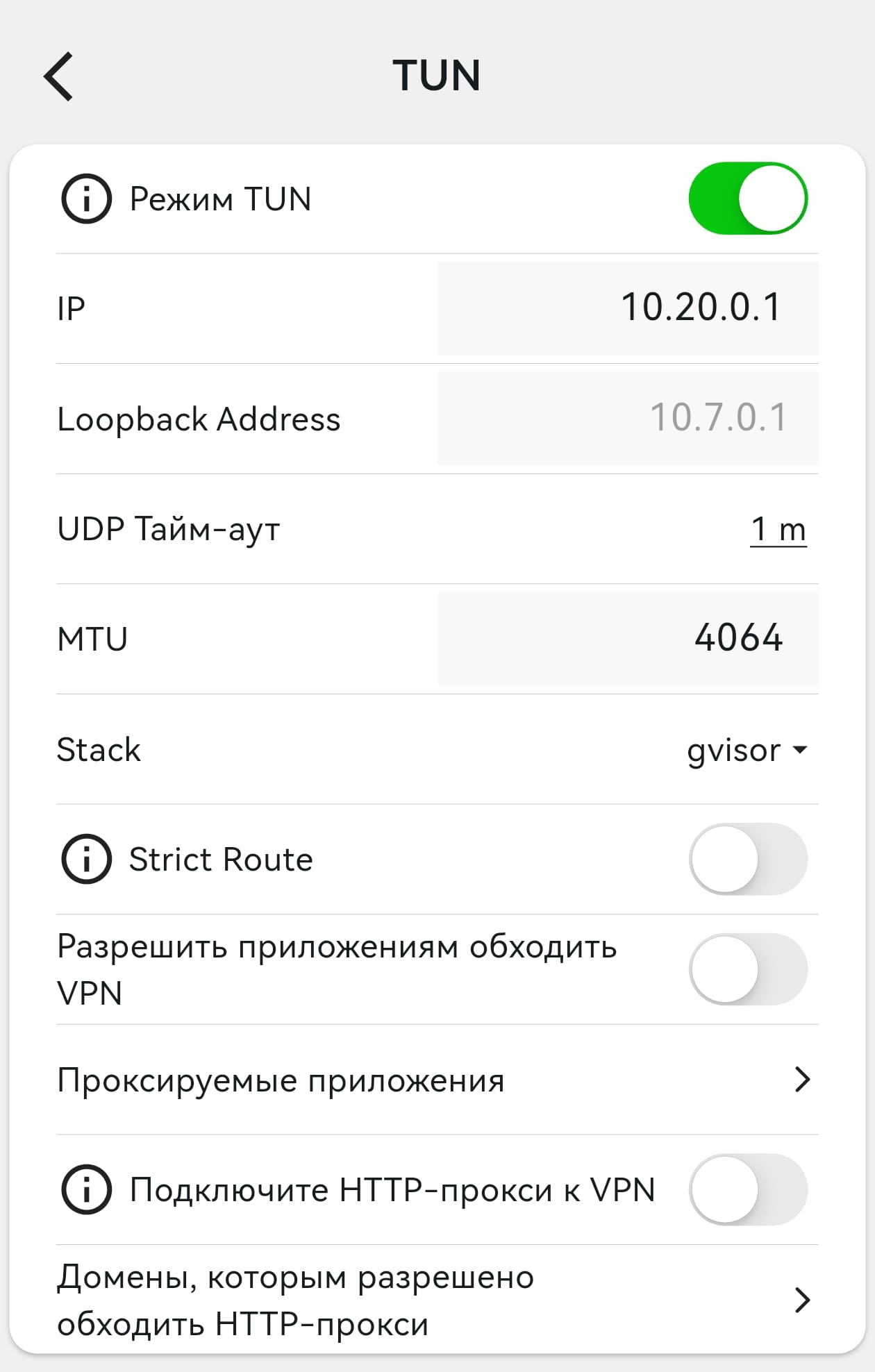
TUN расшифровывается как Tunnel, то есть привычный по названию VPN: весь трафик (с учётом заданных правил) идёт через установленное соединение. На телефоне это единственно возможный режим — использование VPN-слота остаётся единственным способом перехватить весь трафик без получения root-прав. На Windows же режимом по умолчанию остаётся системный прокси, а не TUN.
Проксируемые: приложения — только на Android
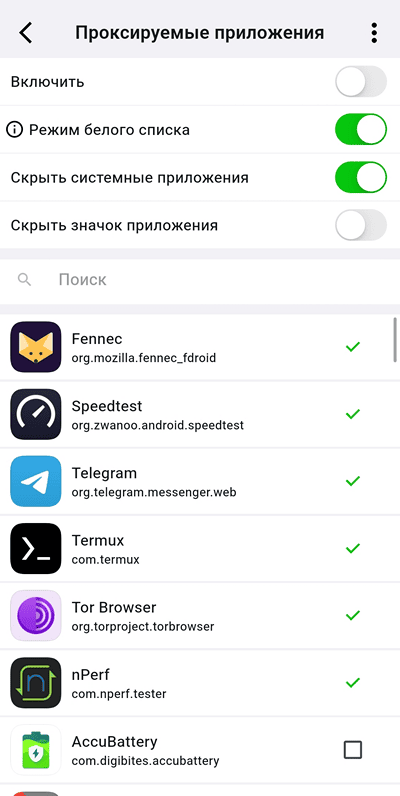
Когда Karing установлен на Android, доступна отдельная настройка — «Проксируемые приложения». На любой другой системе аналогичную задачу приходится решать через создание собственных правил. С помощью этой настройки вы выбираете, какие приложения пойдут через ваше соединение, а какие — напрямую.
Здесь стоит отметить сначала браузеры, а также приложения вроде Instagram и Facebook. Отмеченные программы (режим белого списка) пойдут через прокси, а неотмеченные — которые обычно рекомендуют оставлять для мессенджеров и служебных программ — напрямую. Минимум, что даёт такая настройка, — экономию трафика VPN, более высокую скорость и стабильную работу мессенджеров; если конкретный мессенджер оказался заблокирован, для разблокировки его, наоборот, стоит включить в список проксирования.
Эта опция работает только на Android — на iOS и macOS такой функции нет, и на Windows её тоже нет. Единственный способ получить похожий результат на других платформах — создавать личные правила вручную.
DNS, TLS, MUX и автовыбор узла
Настройка серверов DNS вынесена в отдельный материал — по факту тема достаточно объёмная, чтобы разбирать её отдельно от общего обзора параметров.
TLS отвечает за фрагментацию TLS-пакетов TLS-пакетов: если вы не знаете точно, что это такое и зачем нужно, трогать эту настройку не стоит. MUX — специальная функция, которую должен поддерживать и сам сервер VPN; без такой поддержки использовать её невозможно, а случайно испортить работу соединения с её помощью, наоборот, легко.
Правила (Diversion rules) отвечают за определение и перераспределение трафика — по факту тема настолько объёмная и важная, что заслуживает отдельного материала.
«Автовыбор» определяет, как именно будет выбираться рабочий сервер (ключ) из списка доступных, — по факту полезно, если вы не хотите вручную переключаться при каждом ухудшении связи.
Общий доступ: к сети и совместная работа с WARP
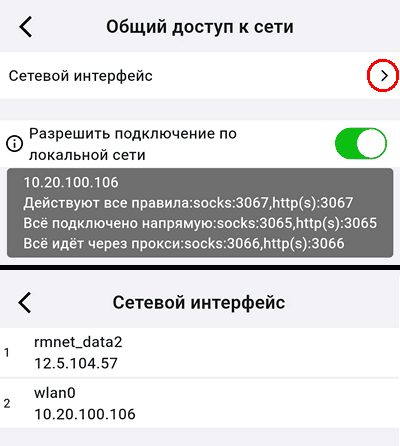
Общий доступ к сети нужен, когда другим устройствам нужен доступ к уже настроенному туннелю на этом. На типичном примере показано подключение к локальной сети с адресом вида 10.20.100.106: чтобы клиентские устройства из локальной сети пользовались тем же VPN, на них нужно прописать этот адрес как прокси-сервер типа socks5 с соответствующим портом (3067). Без такой записи устройство из LAN доступа к VPN не получит.
Есть нюанс с раздачей сети через Wi-Fi: если телефон сам получил интернет по Wi-Fi, а затем раздал его дальше через тот же Wi-Fi, поменяется только IP-адрес — требование прописывать телефон в качестве прокси-сервера на клиентах остаётся прежним. Иначе соединения с этих устройств пойдут в обход VPN.
WARP: если есть рабочая лицензия для подключения к этому сервису, её можно ввести здесь для совместного использования вместе с Karing. Резервное копирование и синхронизация вынесены в отдельный, последний раздел этого материала — тема заслуживает подробного разбора.
Третий экран: и информация о программе
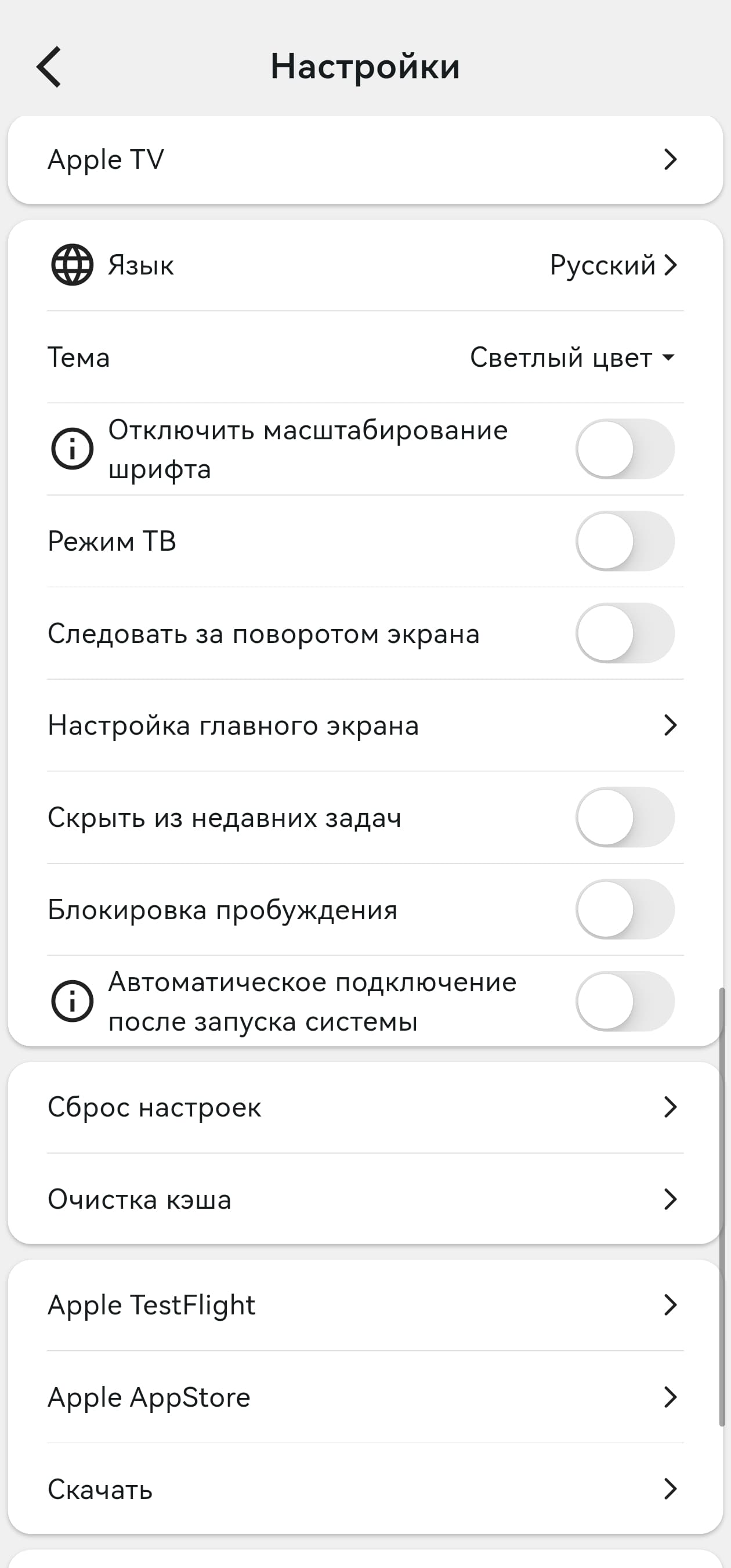
Блок AppleTV на третьем экране — сканирование QR-кода, чтобы передать настройки на устройство с камерой, эквивалентный значку в виде телевизора на главном экране.
Пункт «О Karing» открывает данные о текущей версии клиента, а также ведёт в параметры разработчика — там можно посмотреть и скопировать файлы настроек и логов, если понадобится обратиться в поддержку с конкретными данными.
Резервное: копирование и синхронизация
Это одна из самых удобных функций программы — и для сохранения собственных настроек, и для обмена конфигурацией с другими устройствами. Полный бэкап сохраняет всё: ключи, подписки, правила.
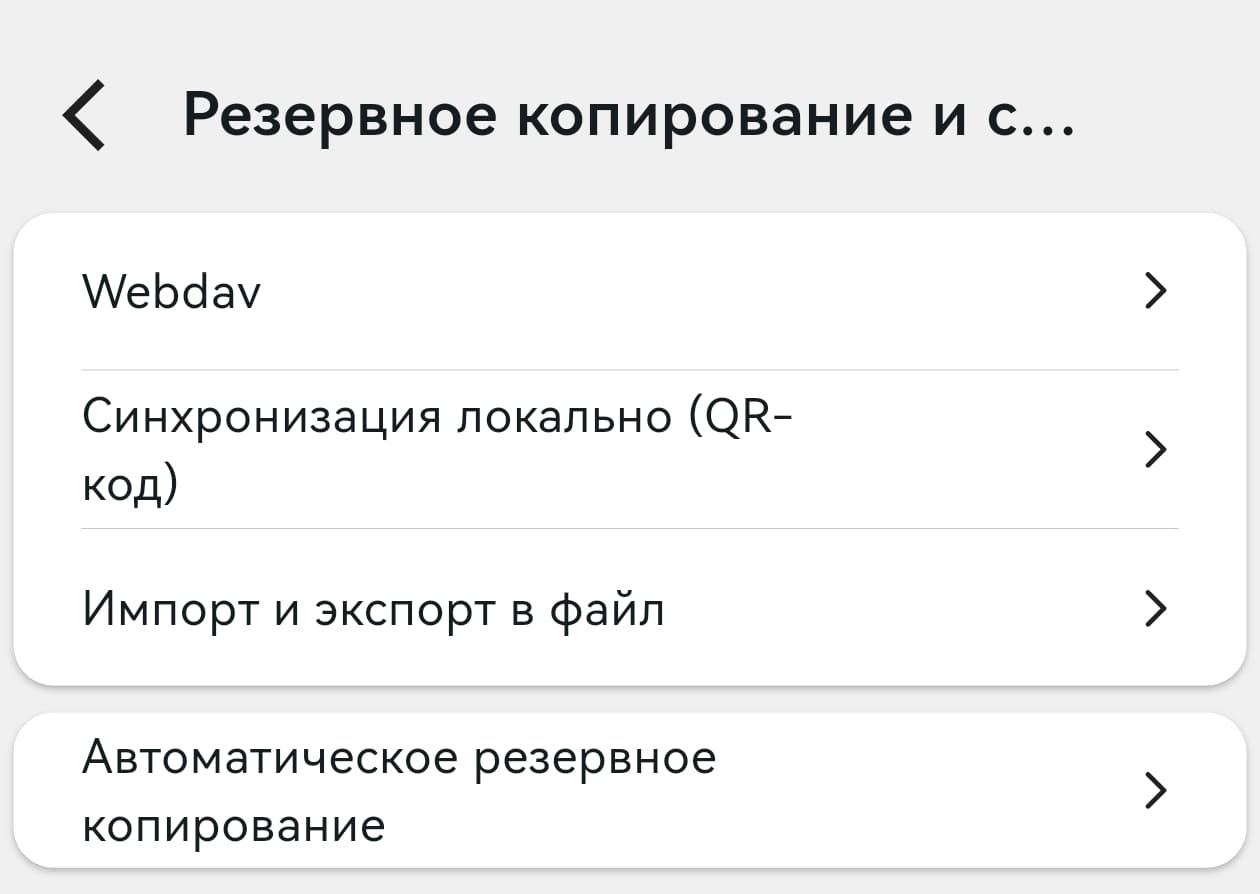
В меню представлено сразу несколько способов резервного копирования, экспорта и импорта. Если у вас есть аккаунт на сервере Webdav, можно воспользоваться синхронизацией через него. Синхронизация по локальной сети реализована через импорт и экспорт QR-кода в формате ulink://... — по факту удобно, если на принимающем устройстве есть камера.
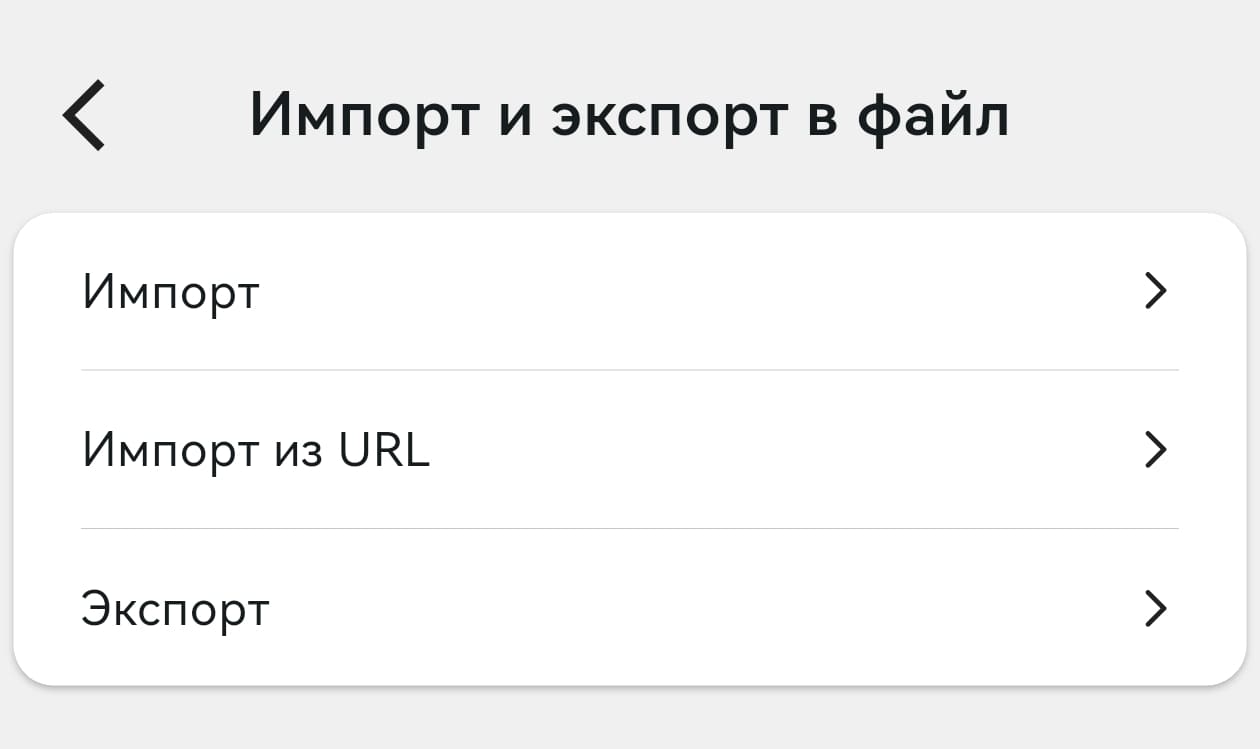
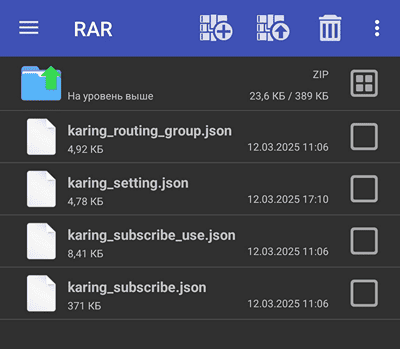
Классика — импорт и экспорт в файл прямо на устройстве. Сохранение идёт в zip-архив с четырьмя json-файлами внутри. Все эти файлы текстовые, и их содержимое можно посмотреть напрямую: например, karing_subscribe.json хранит ваши ключи и подписки, а karing_routing_group.json — настроенные правила. При импорте Karing не требует наличия сразу всех четырёх файлов и подхватывает только то, что есть в архиве — это позволяет поделиться с другим человеком лишь частью настроек: удалив из архива файлы, относящиеся к подписке, вы передадите правила и общие настройки, но не свои ключи.
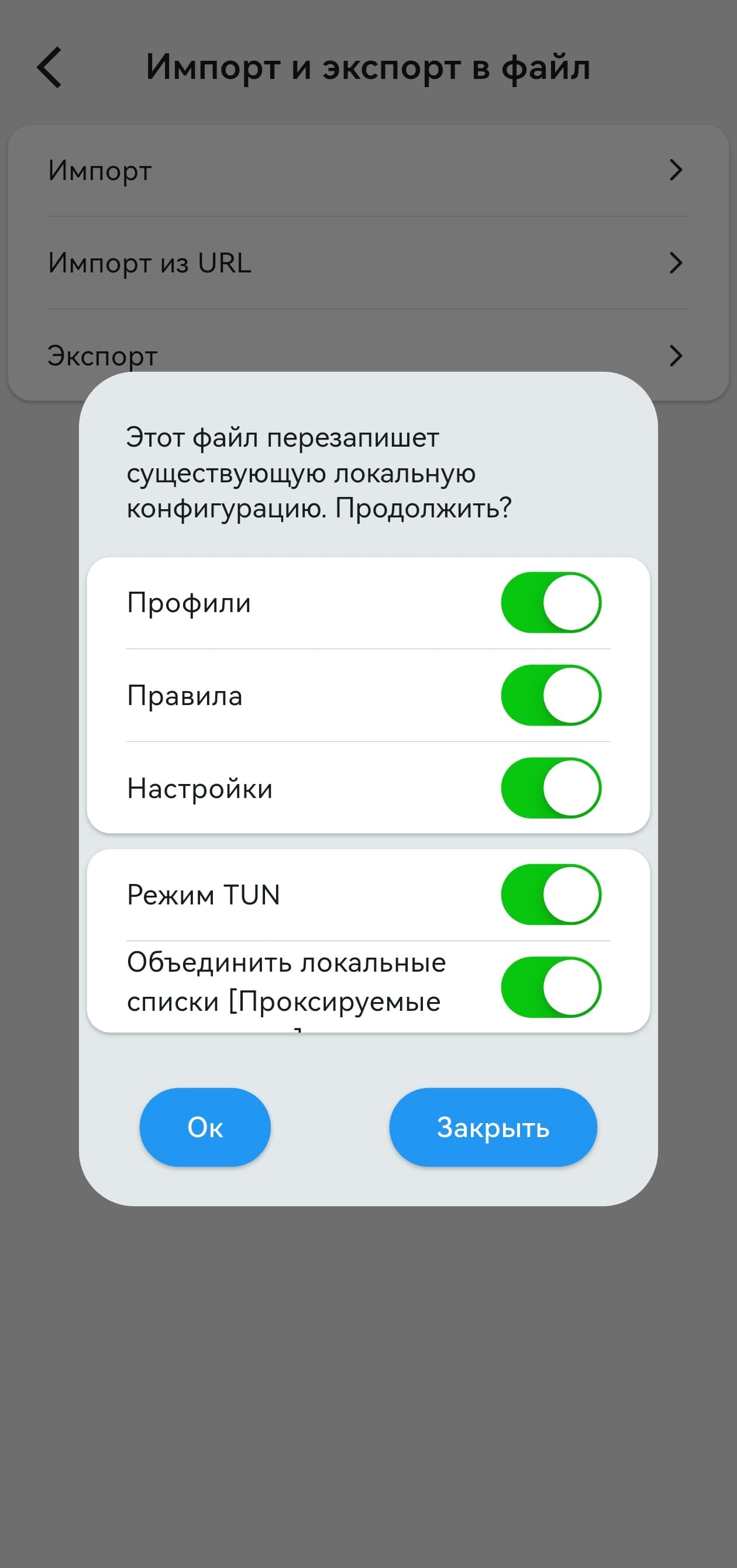
При импорте бэкапа из файла выбирают переключателями, что именно импортировать, а что оставить как было. Бэкап особенно выручает при переустановке программы — например, если нужно понизить версию, а поставить более раннюю сразу поверх текущей нельзя: сначала все настройки сохраняются в бэкап, затем программа удаляется и ставится нужная версия, а бэкап импортируется обратно из файла.
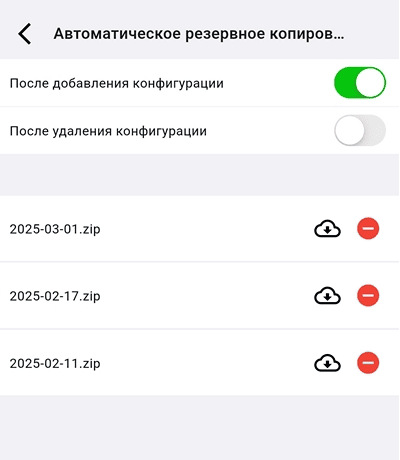
Отдельно есть автоматическое резервное копирование — удобная функция, за которой не нужно следить вручную. Созданными автоматически копиями можно управлять: импортировать нужные и удалять устаревшие.