Karing на Android: короткий маршрут до Connect
На Android клиент ставится за пару минут — из Google Play или с официальной страницы загрузки. Дальше короткий первый запуск и импорт профиля: на karingpath.top разбираем маршрут до Connect, включая разрешения и выбор приложений, которые должны идти через прокси.
Установка на Android
Karing ставят из Google Play Store или напрямую со страницы https://karing.app/download.
На Xiaomi с MIUI, если установка не идёт: перед ней включите режим полёта (без интернета) и временно ослабьте Security Guard.
- Скачайте Karing
- Установите по подсказкам на экране
- Запустите Karing
Первый запуск — язык, страна и TV-настройки
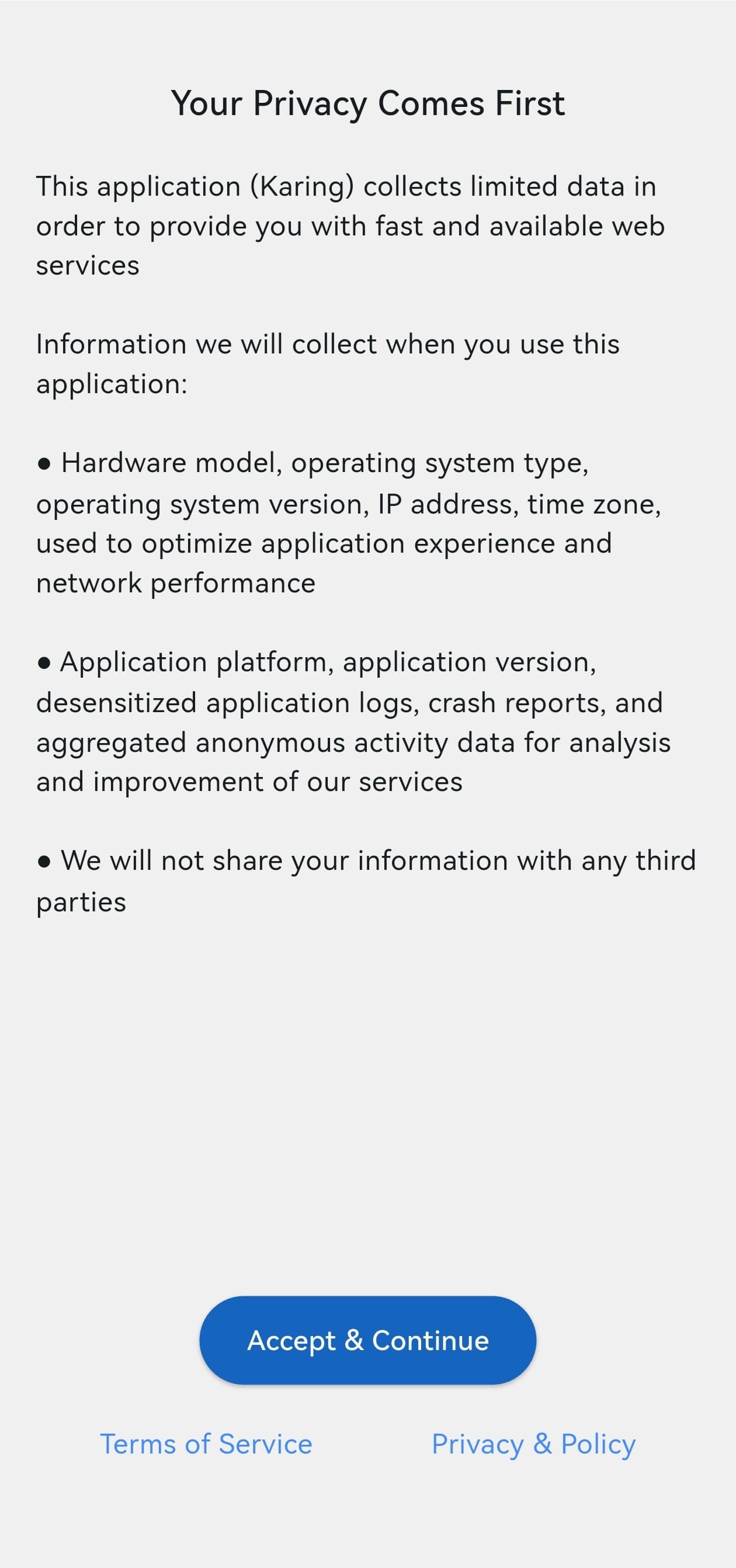
Первый запуск открывает экран о сборе данных — прочитайте и нажмите «Принять» (Accept & Continue).
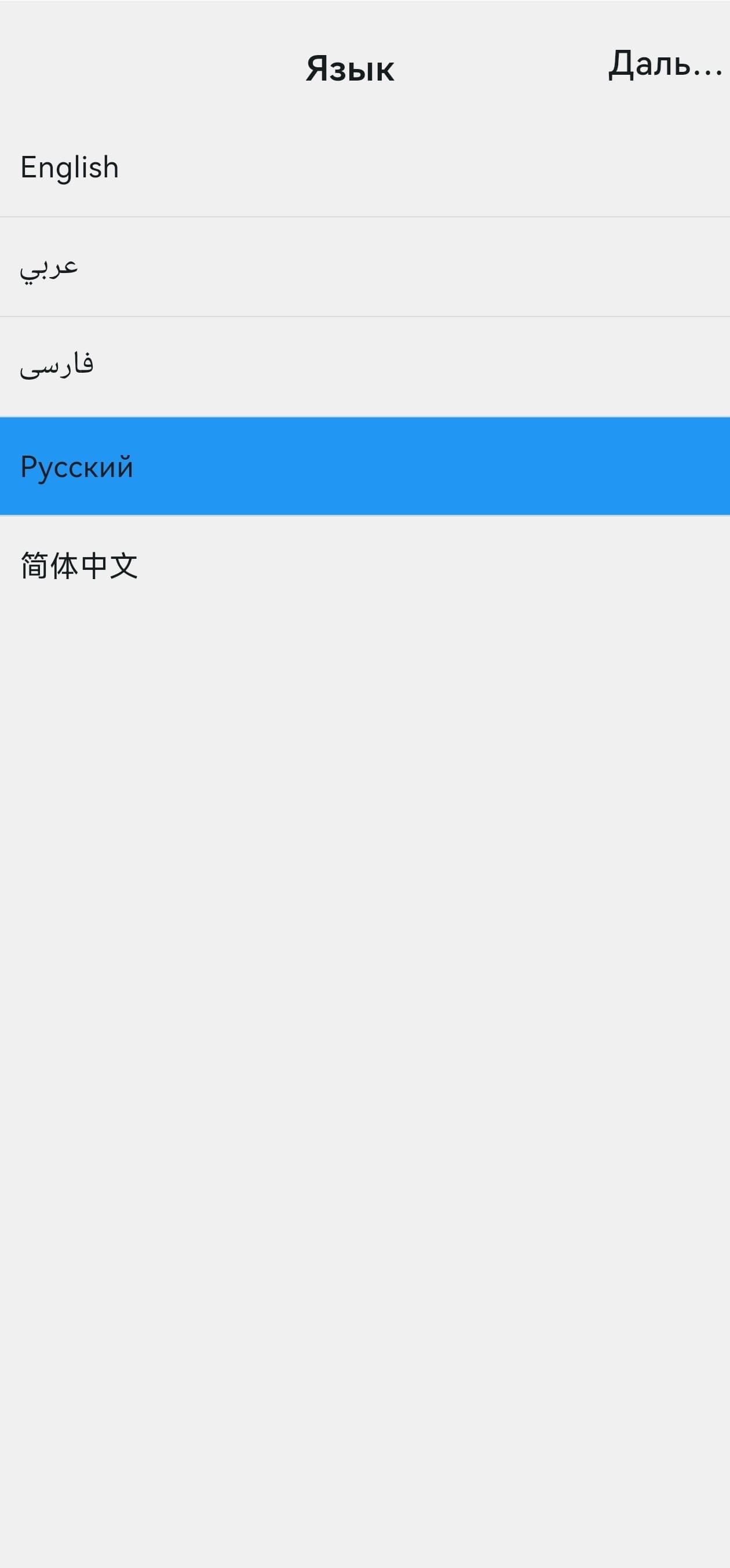
Следом выбираете язык интерфейса (Language).
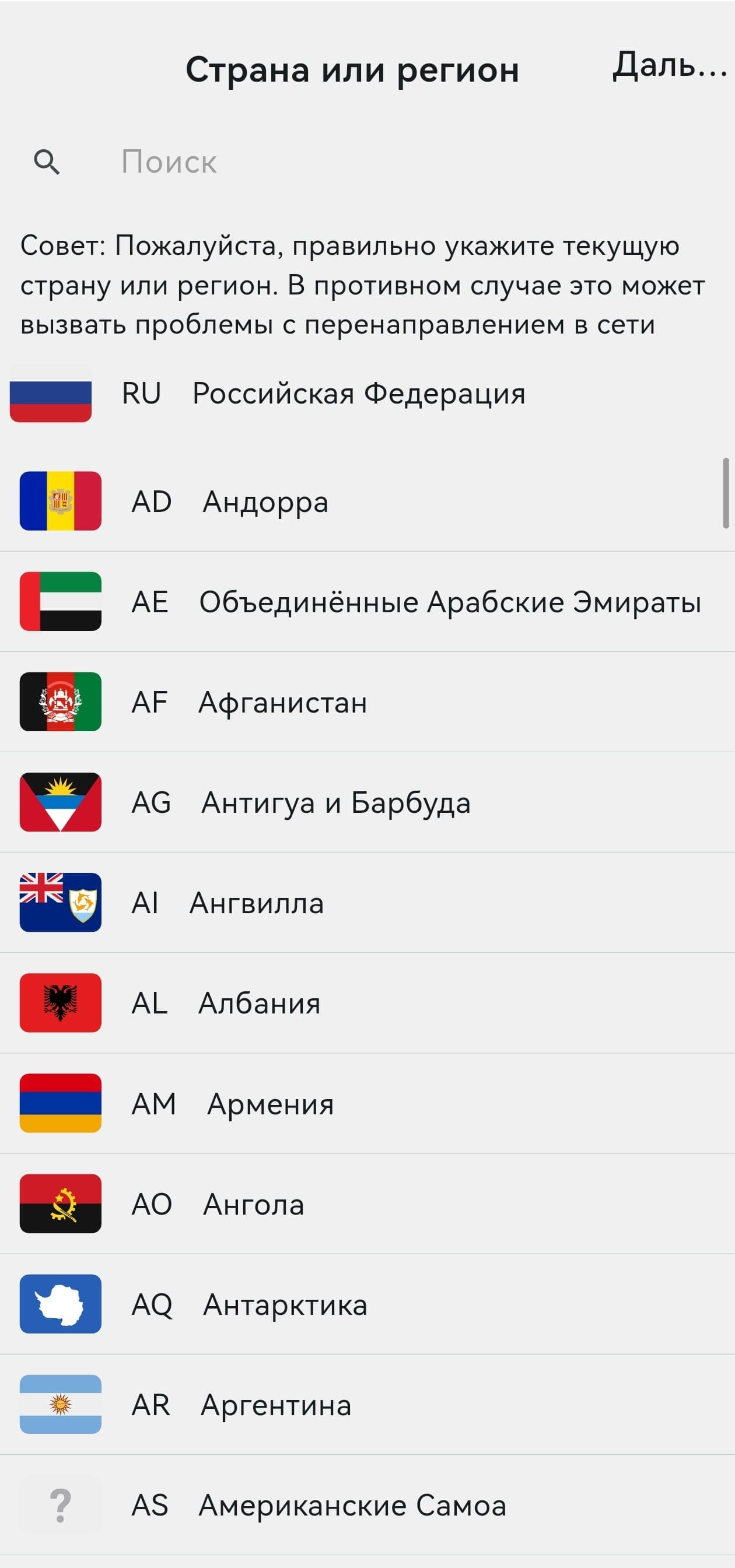
Дальше — страна или регион (Country Or Region): от него зависит, что уйдёт в прокси, а что напрямую. Если вы в России и выбираете ru, почти все заблокированные и зарубежные ресурсы пойдут через прокси и откроются, а незаблокированные — напрямую.
Если держите российские правила, живя не в России, указывайте страну реального пребывания, а не Российскую Федерацию — иначе запрос к сайту вроде gosuslugi.ru из-за границы через ключ на Рунет уйдёт напрямую, в обход прокси, и не сработает. Позже этот параметр меняют через «Настройки → Правила» или значком правил на главном экране при выключенном соединении.
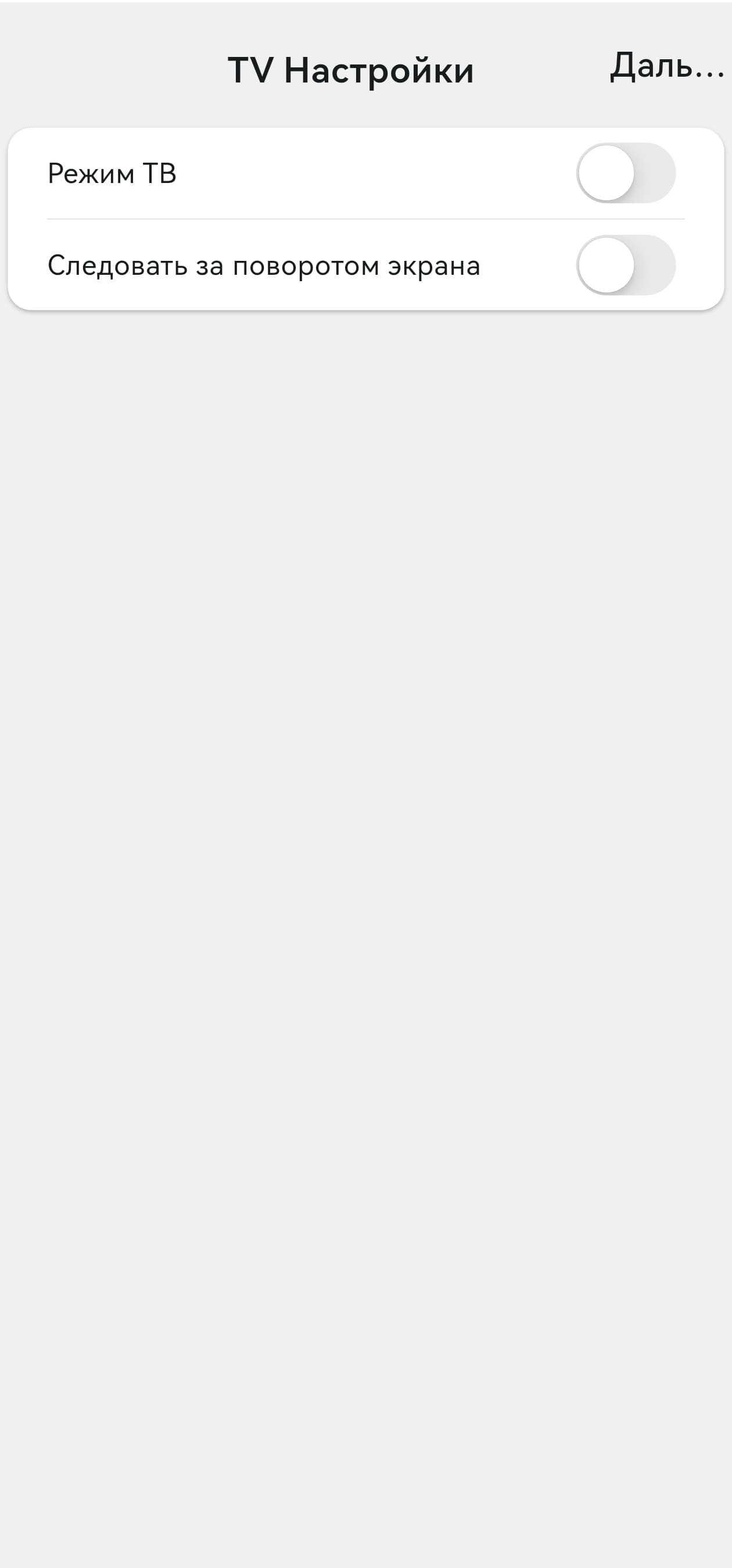
Если цель — телевизор, на этом же шаге загляните в TV-настройки и отметьте нужные пункты.
Шаблоны личных: правил и GFW
Дальше на экране начальной настройки — шаблоны личных правил (Preset [Custom Diversion Group]).
Это именно шаблоны, не готовый жёсткий набор: включив переключатель у строки, вы добавляете правило в свой личный список, где потом можно поменять действие — блокировать, направить напрямую или через прокси. Так можно, например, заблокировать часть рекламы или пустить трафик Telegram через конкретный сервер. Возвращаться к этой настройке можно в любой момент, а при первом знакомстве с приложением лучше выбрать минимум правил — например, такой набор.
Такой набор режет часть рекламы и отдельно перенаправляет запросы к AI-сервисам через другой прокси. Отдельно рекомендуется добавить правило GFW — оно собирает списки ресурсов, заблокированных региональной цензурой и самими сайтами (в зависимости от указанной страны), и разблокирует их через установленное соединение.
Важная деталь правила GFW: при смене страны настроек его содержимое не обновится автоматически и останется от прежней страны. Тогда правило нужно удалить на странице «Личные правила» и создать заново из шаблонов — наборы для разных стран отличаются, и GFW там может не быть вовсе. Подробнее о работе правил и маршрутизации в Karing стоит смотреть в отдельном материале на эту тему.
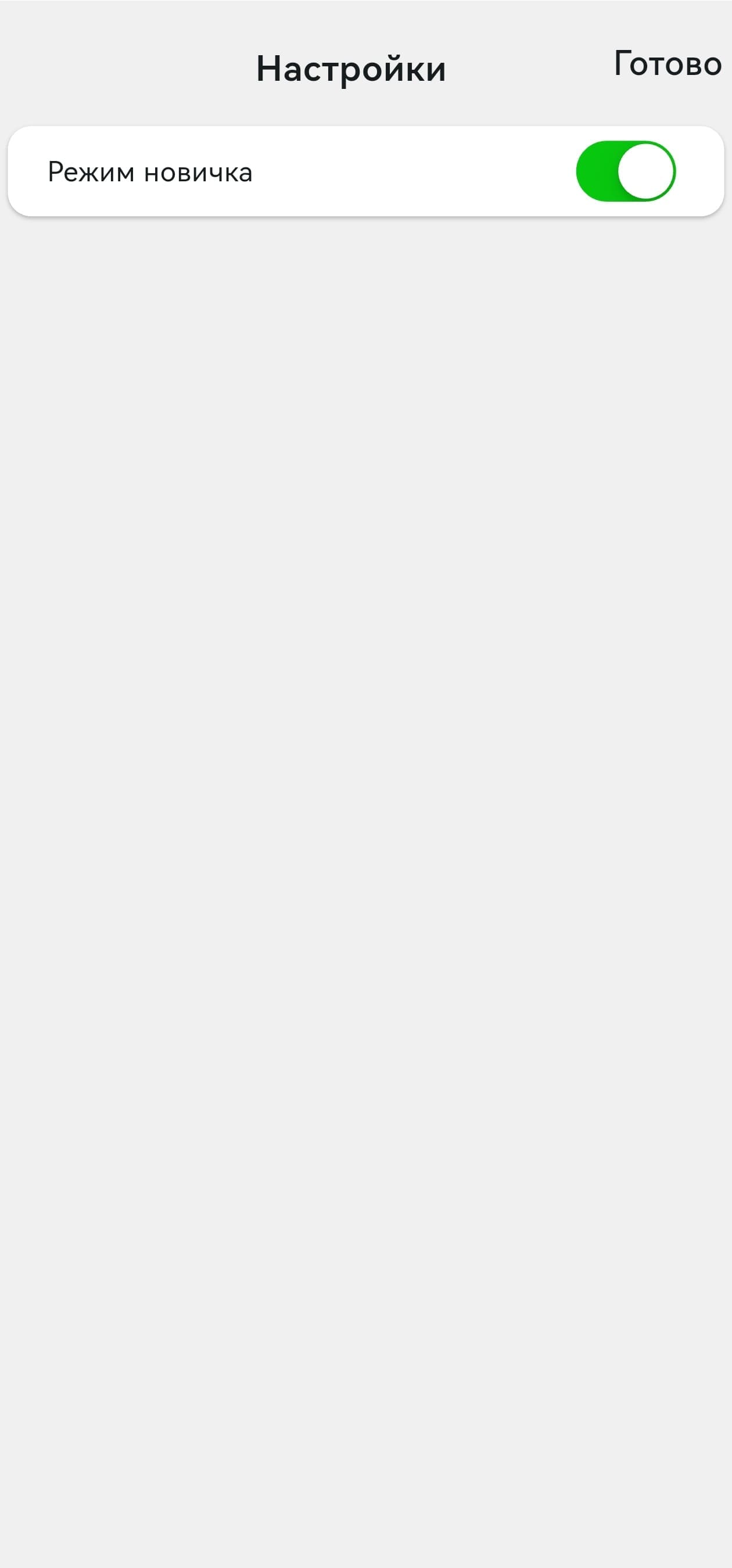
После «Далее» виден переключатель режима «Новичок» — он автоматически выполняет часть настроек и скрывает лишнее, оставляя рабочую конфигурацию. Если видите Karing впервые или не уверены в своих действиях, оставьте режим включённым.
Добавление профиля (ключ или подписка)
Karing работает с именованными профилями, а не с отдельными ключами «в лоб». Профиль может содержать один или сразу несколько серверов, а может быть подпиской или «аэропортом» — динамическим списком серверов и ключей (иногда и дополнительных правил маршрутизации), который подгружается по ссылке. Отдельные серверы внутри профиля можно отключать, а весь профиль — включать и выключать, не удаляя. Для включённых профилей доступен удобный автовыбор сервера.
Обратная сторона схемы — в готовый профиль сложно добавить ещё сервер. Удалить отдельный сервер можно, только если профиль не подписка, а создан локально — долгое нажатие на имя сервера открывает подменю редактирования и удаления. Поэтому профиль лучше сразу собирать с нужным набором серверов, а неудачный — удалить целиком. Несколько локальных профилей можно объединить в один (подписок это не касается), а отдельный ключ — экспортировать в QR-код в формате ссылки ulink://.
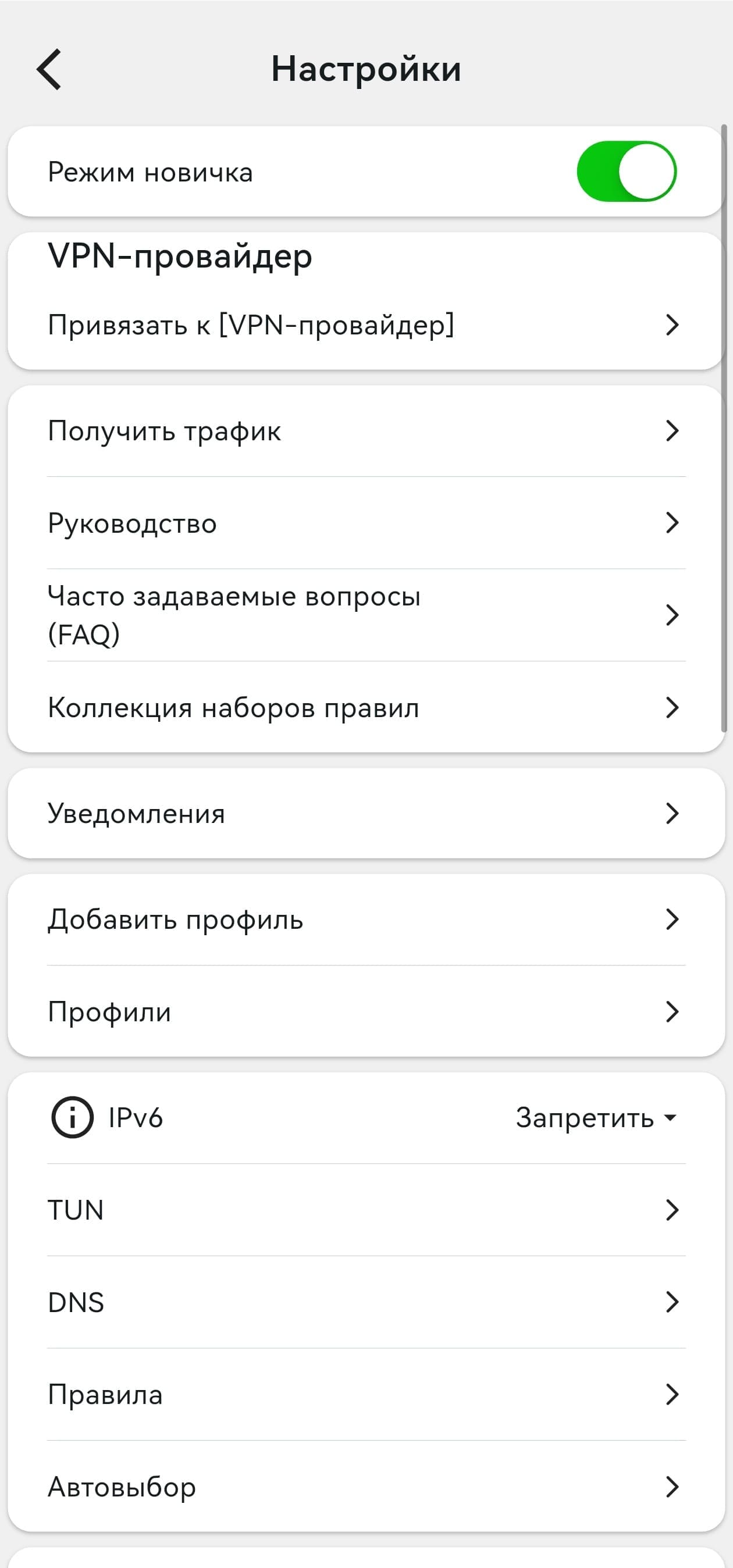
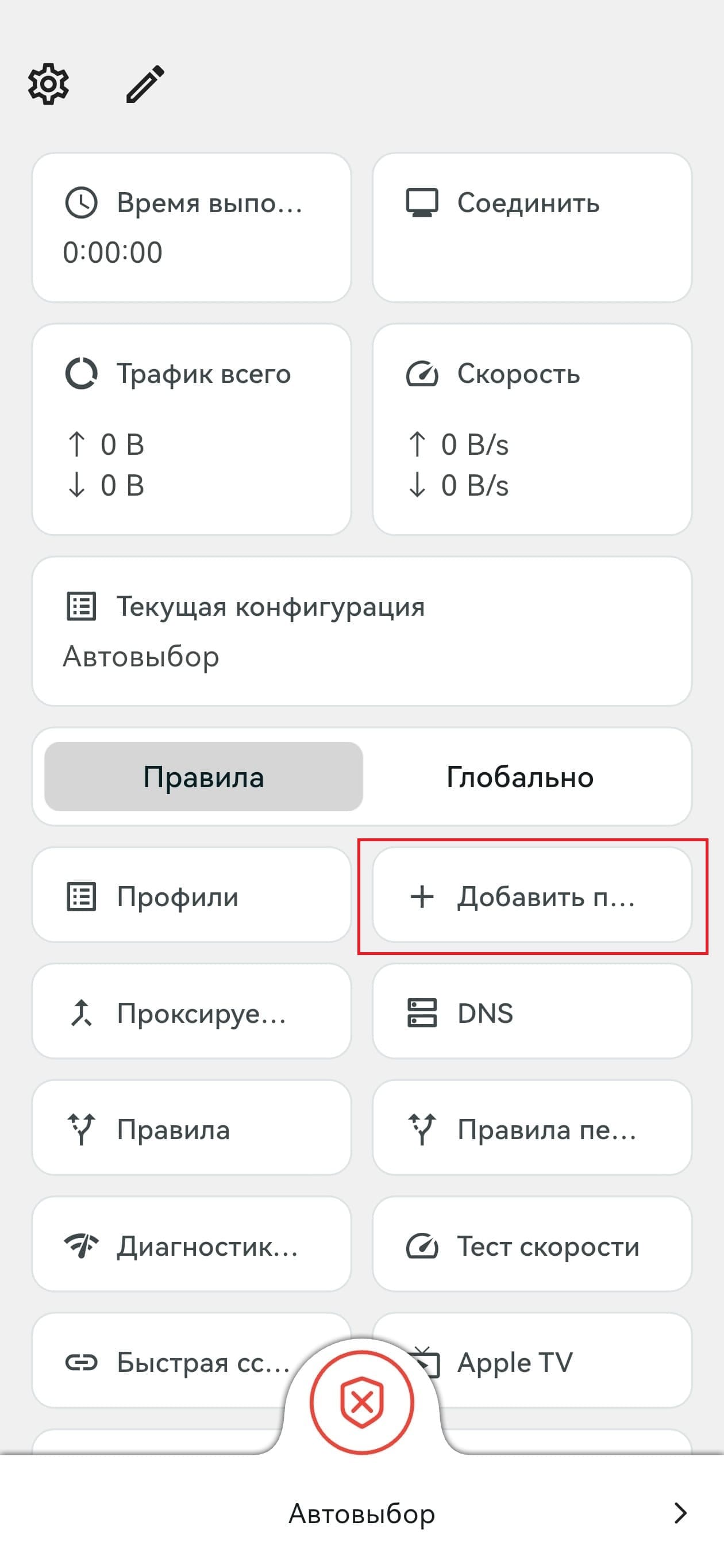
Чтобы добавить профиль, скопируйте ключ или несколько ключей в буфер обмена. Дальше есть два варианта: через «Настройки → Добавить профиль» или прямо с главного экрана кнопкой «+ Добавить профиль».
Профиль добавляют одним из двух способов.
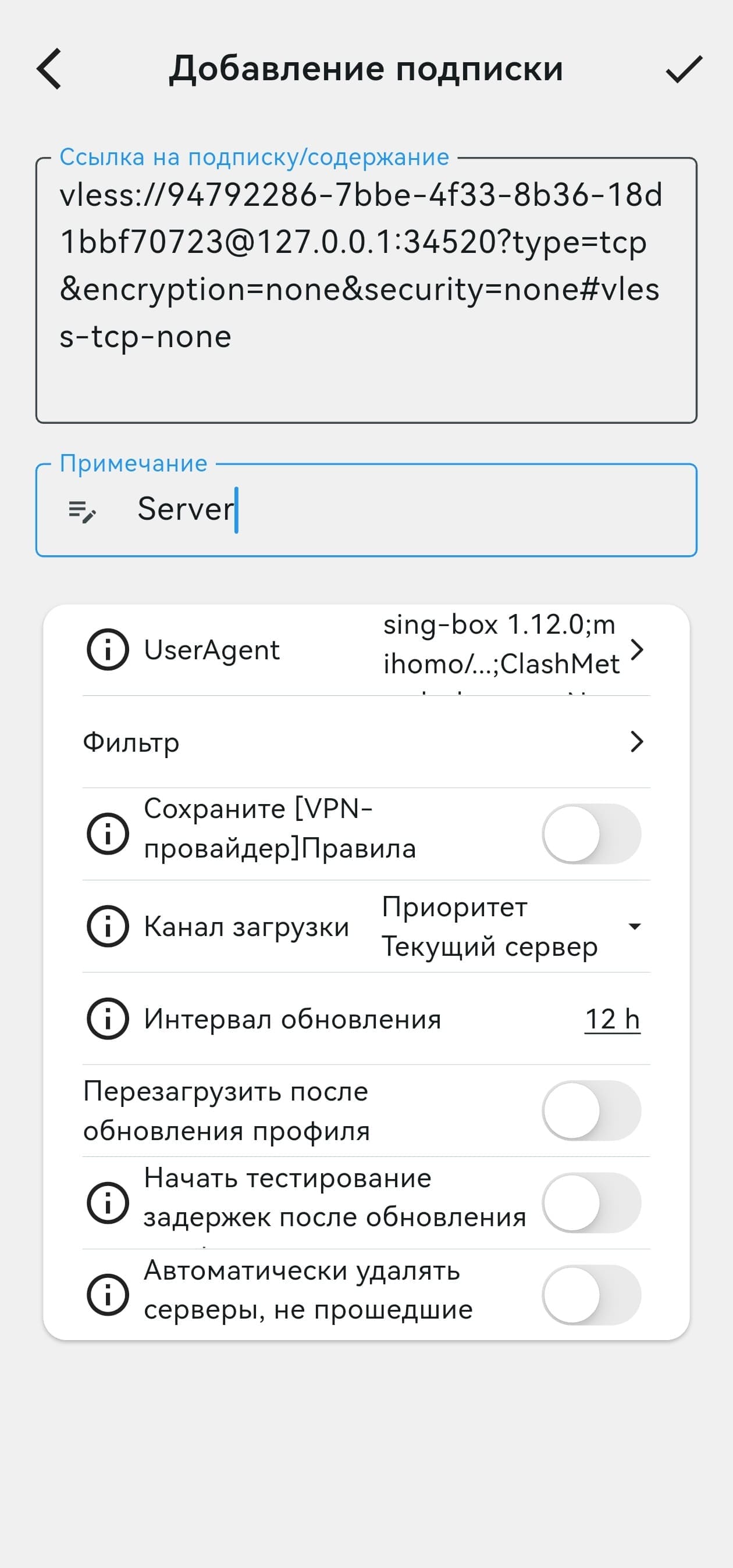
Сразу дайте профилю понятное название в поле «Примечание», например с датой получения ключей, — так проще ориентироваться в списке позже. Затем нажмите галочку в правом верхнем углу, чтобы добавить профиль в программу.
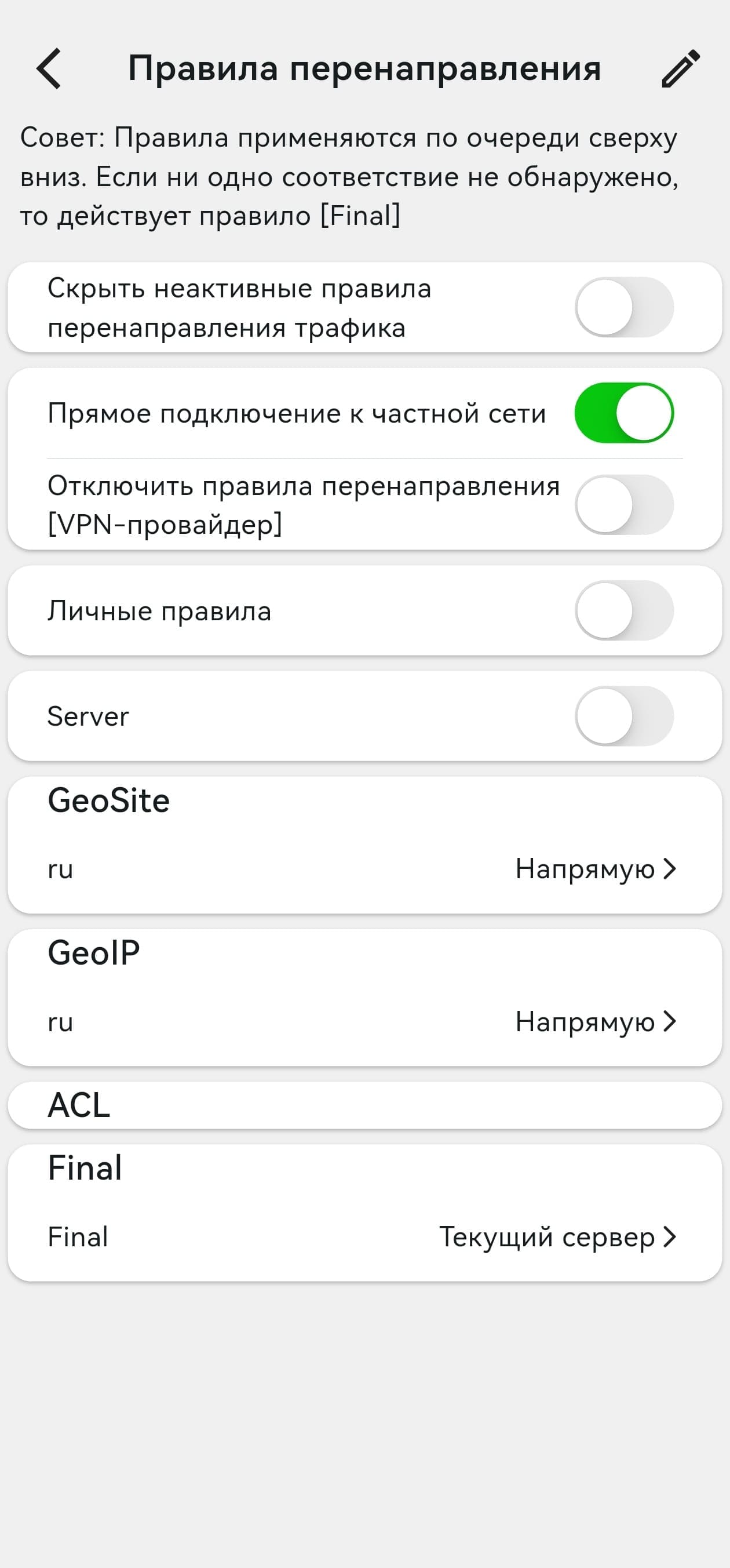
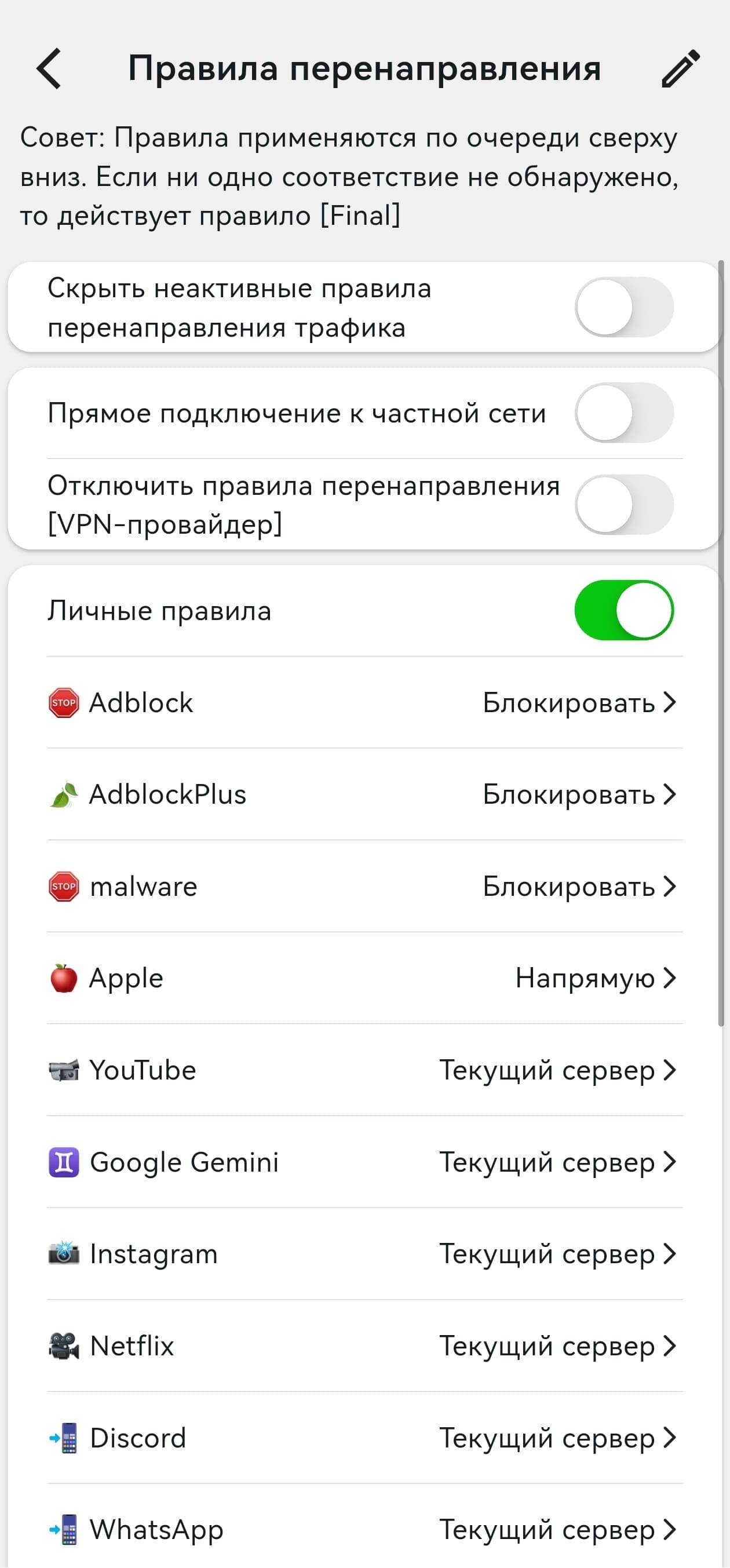
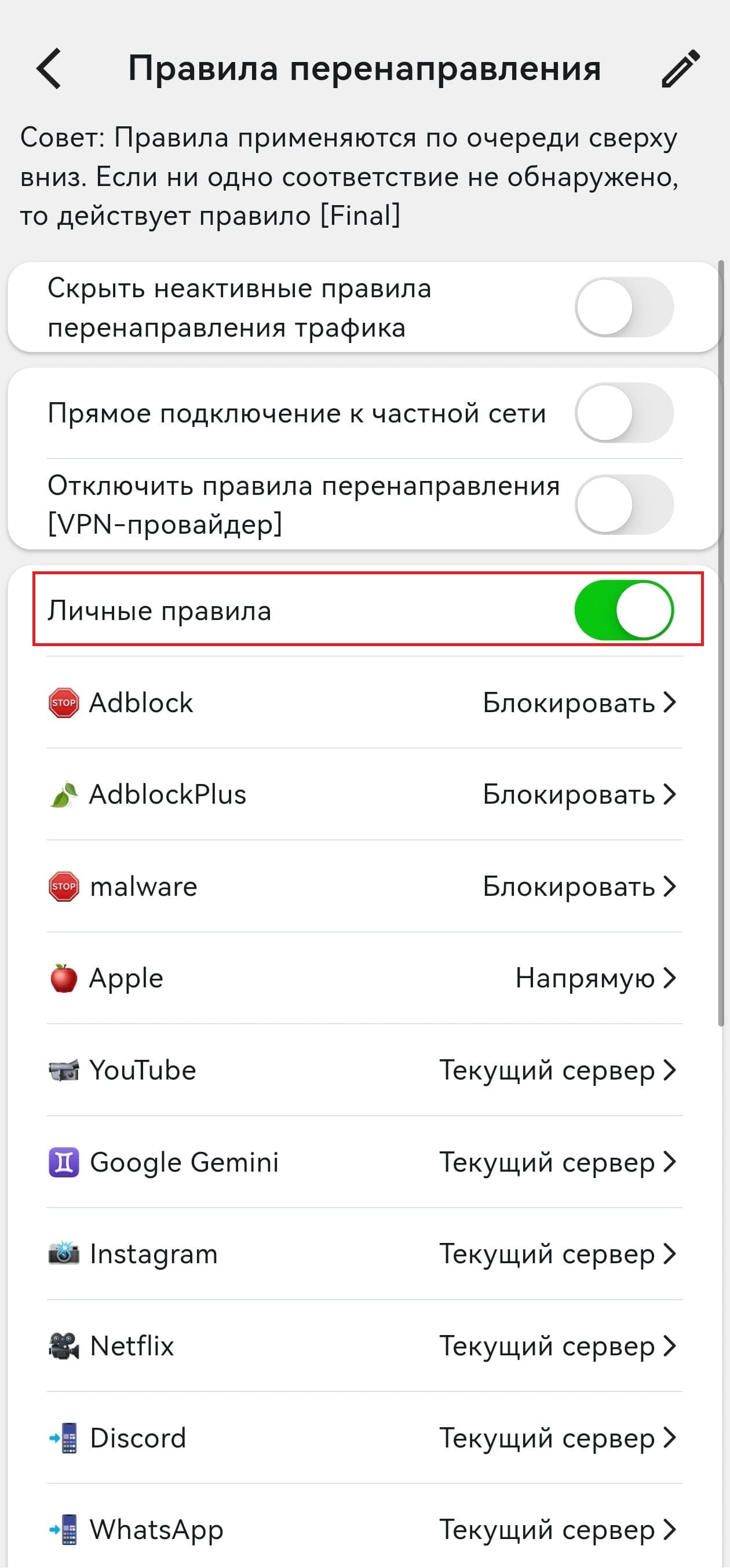
Когда профиль уже в списке, зайдите в «Настройки → Правила → Правила перенаправления» и включите использование личных правил, если ещё не сделали этого.
После включения оживут и ваши правила блокировки, и правило GFW для заблокированных сайтов. Базовая настройка на этом завершена — возвращайтесь на главный экран.
- Вариант 1 (импорт из буфера): убедитесь, что ключ скопирован в буфер обмена, выберите «Импорт из буфера обмена», введите название профиля и нажмите «Сохранить» — галочку в правом верхнем углу
- Вариант 2 (сканирование QR-кода): выберите «Сканировать QR-код», наведите камеру на QR с ключом, введите название профиля и нажмите «Сохранить»
Connect — подключение к прокси
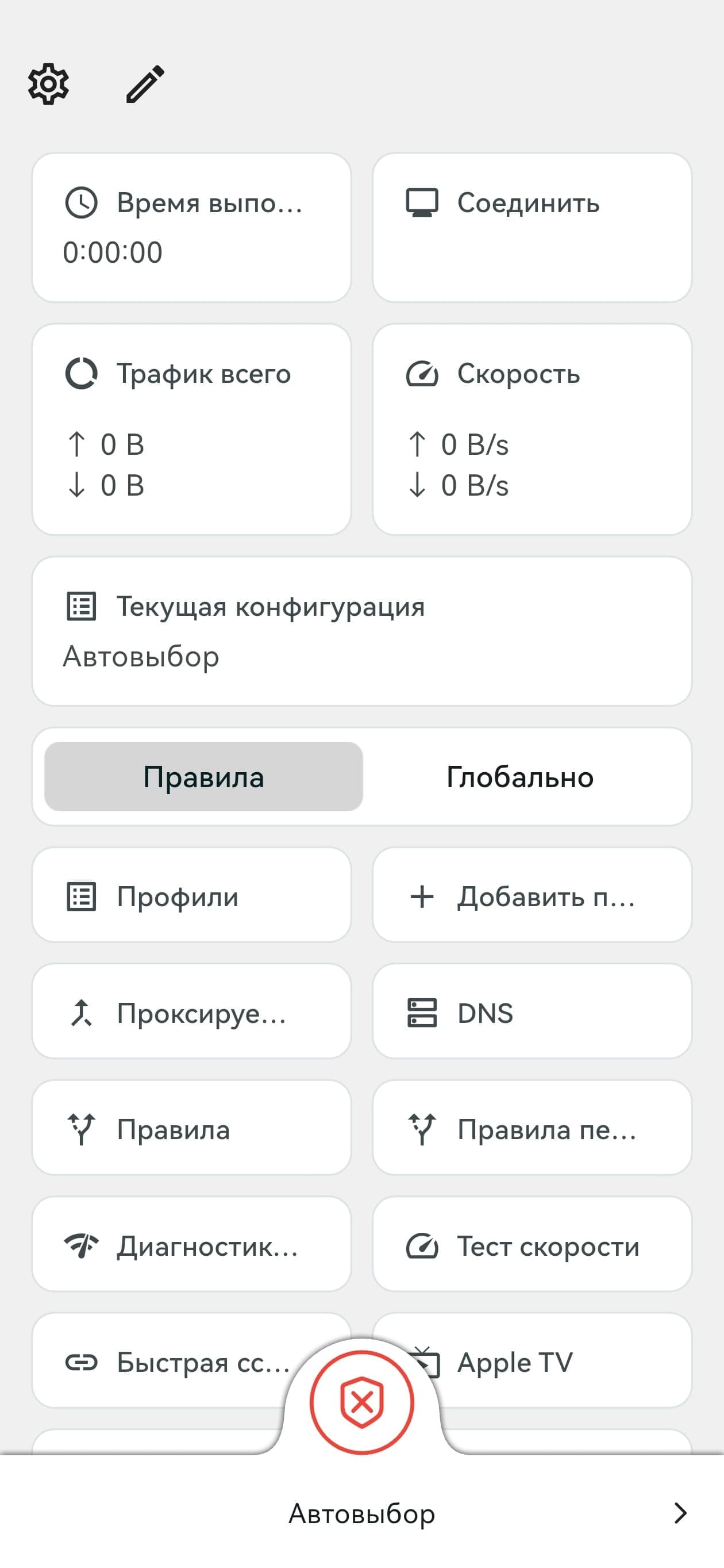
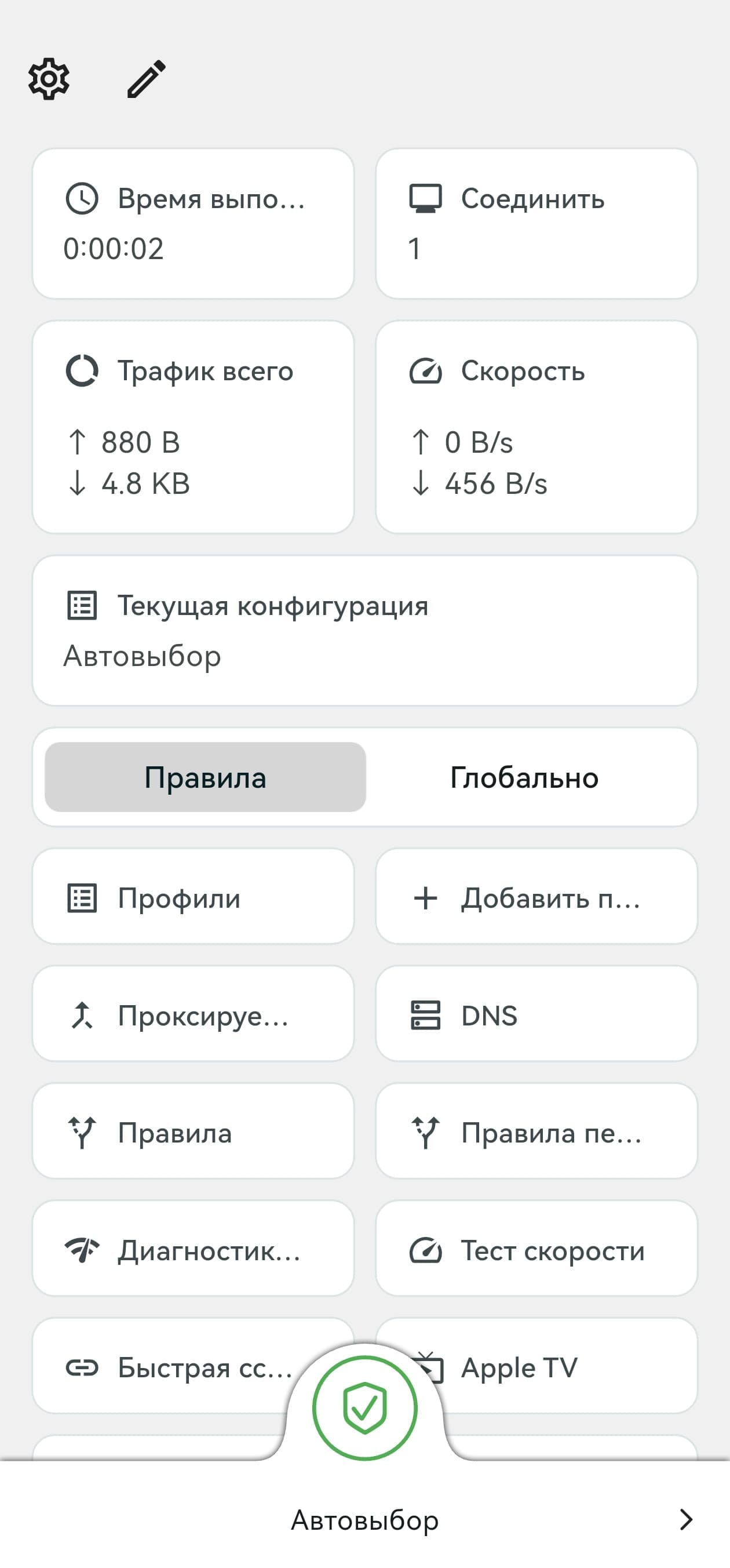
После добавления профиля для Connect нужно убедиться, что он активен (переключатель включён), и нажать кнопку подключения внизу экрана.
При первом Connect разрешите Karing использовать прокси в системе и дождитесь установления соединения.
После удачного Connect появится информация о выбранном сервере и задержке.
Разрешения: и работа в фоне
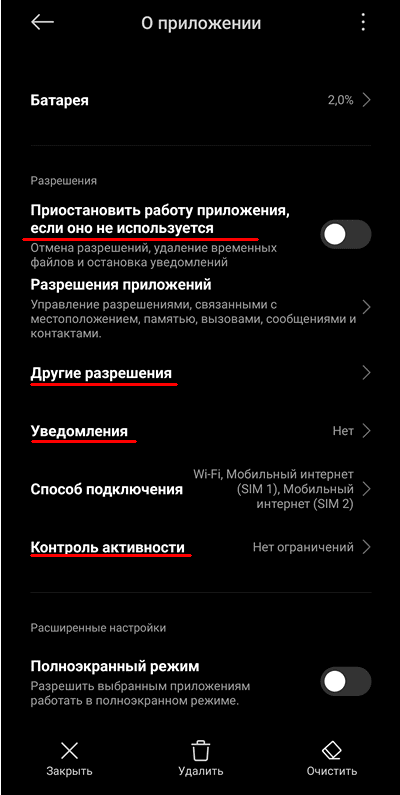
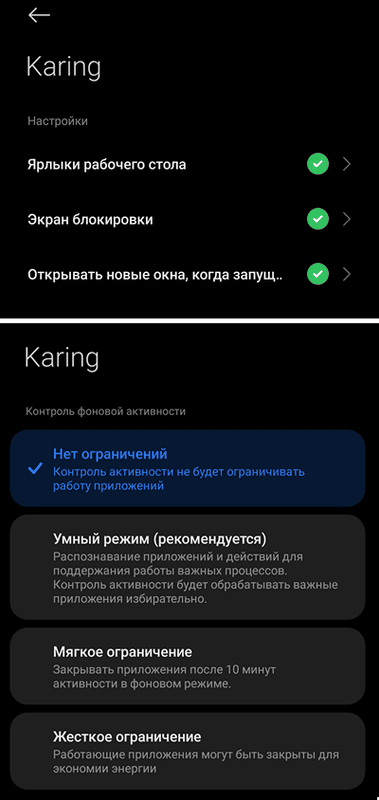
Для стабильной работы клиенту лучше выдать пару разрешений: уведомления — чтобы видеть статус подключения, и снятие ограничений энергосбережения — чтобы приложение не останавливалось в фоне.
Сделать это удаётся с рабочего стола — долгий тап по иконке Karing и значок «i», либо через системные настройки в разделе «Приложения».
Уведомления лучше разрешить всегда, а ограничения батареи снимать — если Karing останавливается в фоне на вашем телефоне. Но здесь есть компромисс: без ограничений энергопотребление приложения в фоне вырастет.
Виджет в: шторке уведомлений
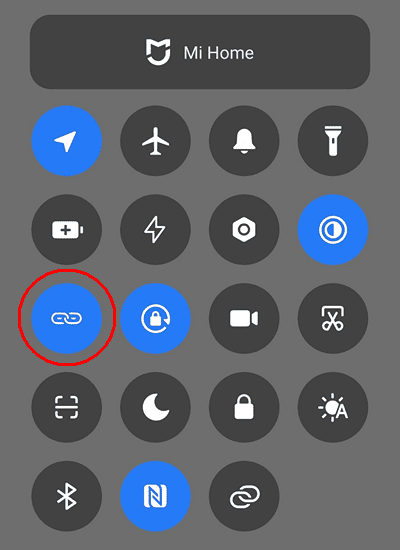
Karing можно добавить в шторку уведомлений виджетом для быстрого включения и отключения соединения без открытия самого приложения — это стоит учесть при выборе.
Выбор приложений: для проксирования
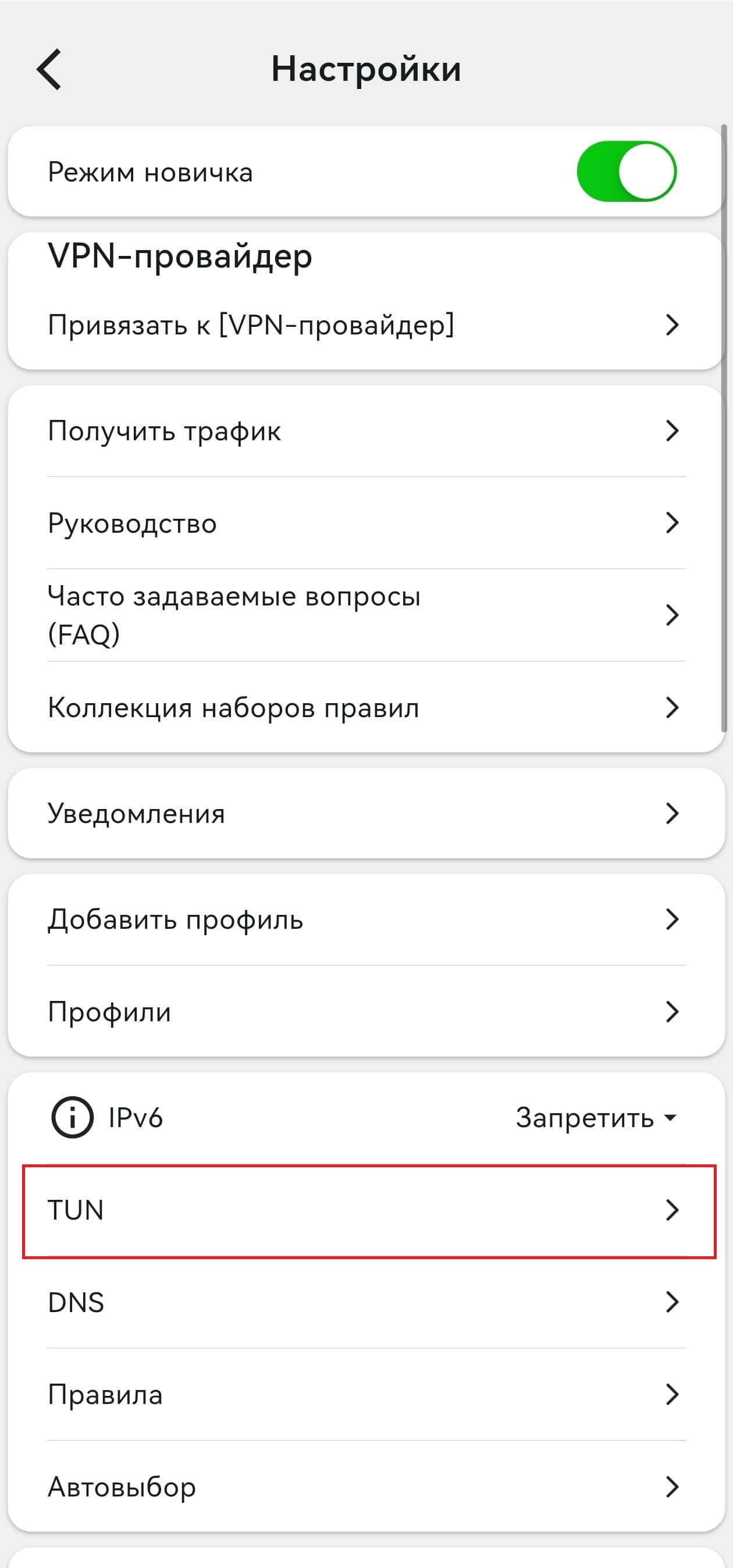
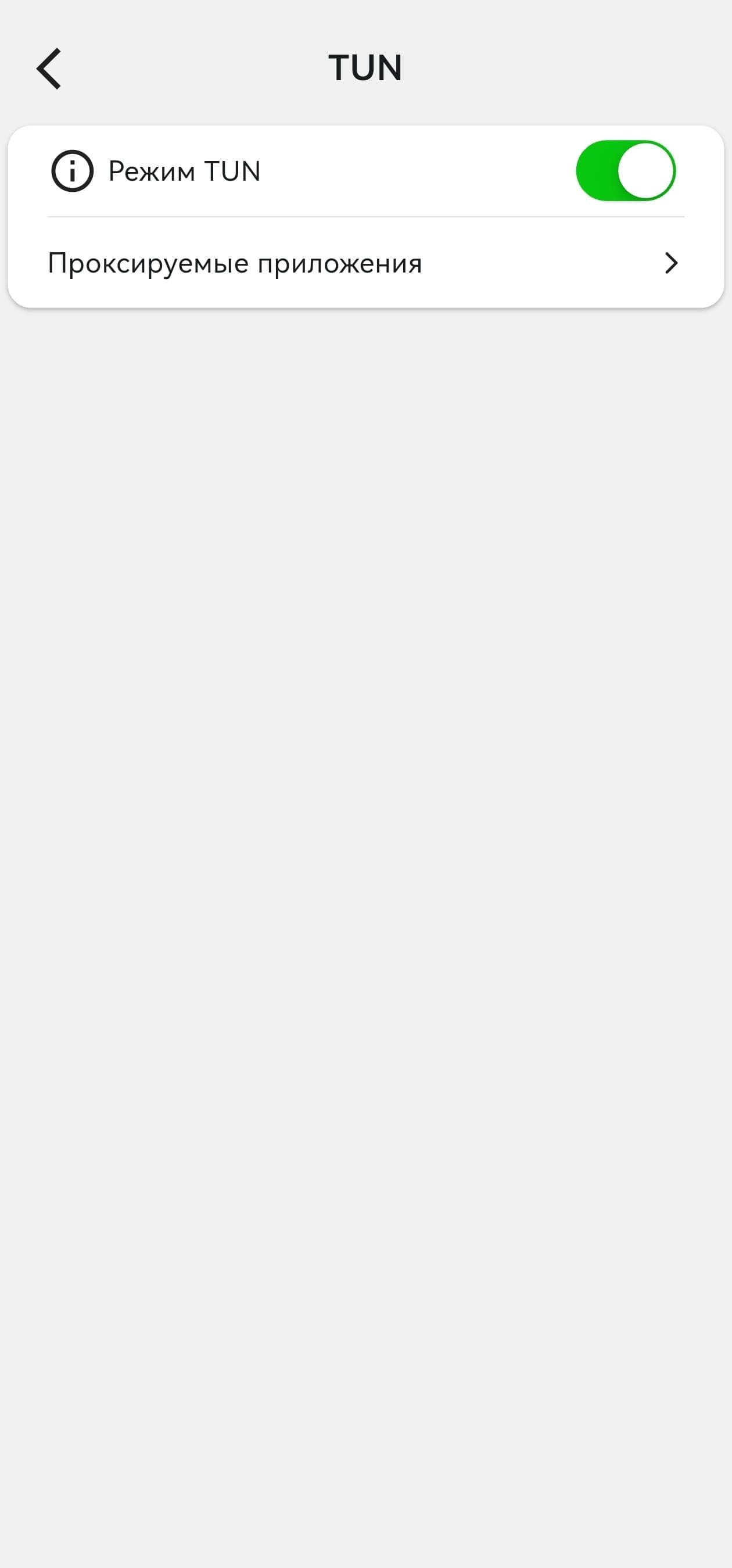
Через прокси можно пускать только выбранные приложения. Для этого перейдите в «Настройки → TUN».
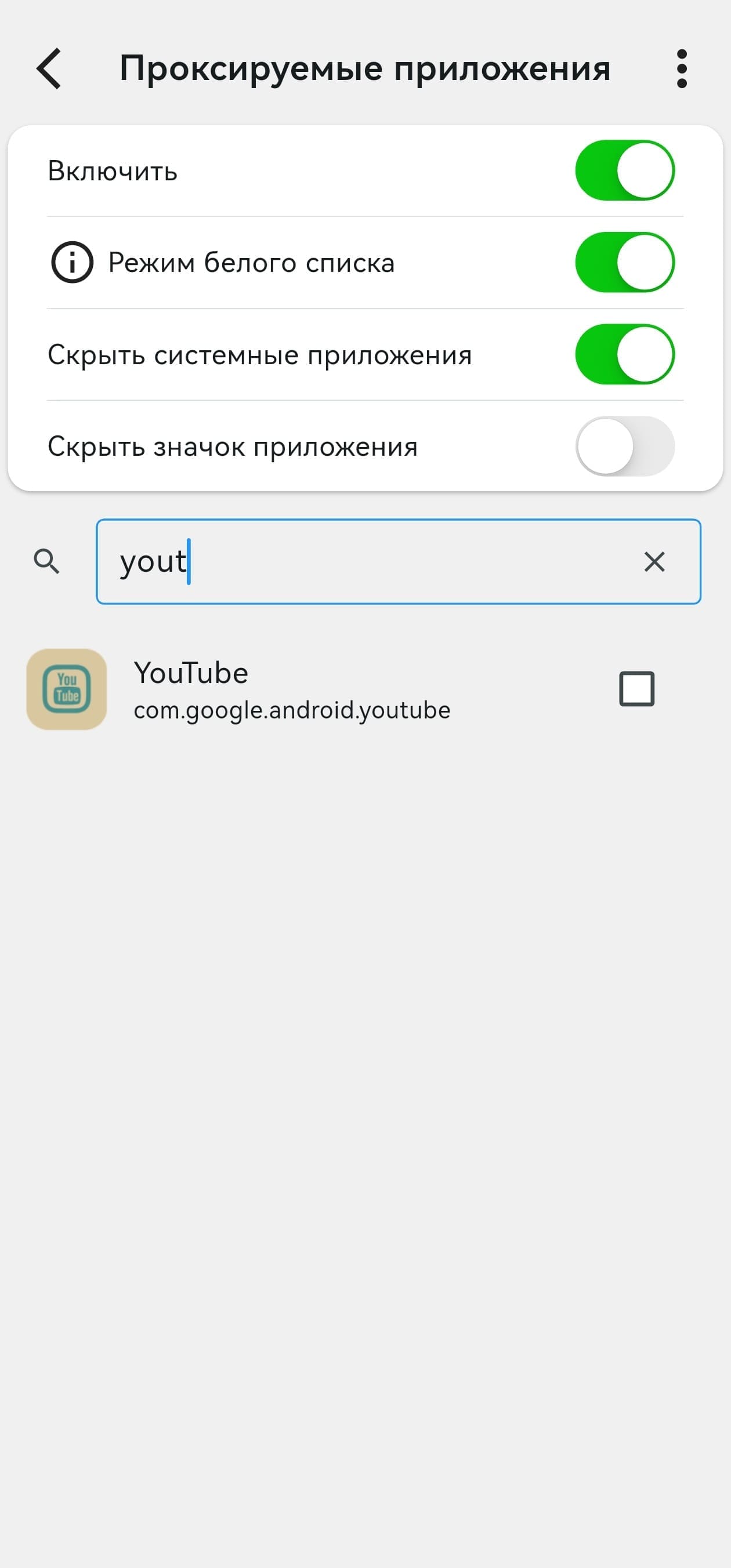
Следом появятся переключатель TUN и пункт «Проксируемые приложения».
Дальше выбирают режим списка: включённый переключатель — белый список, выключенный — чёрный.
- Белый список — через прокси идут только выбранные клиента
- Чёрный список — по факту через прокси идёт весь трафик, кроме выбранных приложений