
Karing на Windows: короткий маршрут до Connect
Поставить Karing на Windows можно за несколько минут, если не проскочить первый запуск: язык, страна и шаблоны правил сразу задают, куда пойдёт трафик. На karingpath.top ниже — маршрут по шагам: от установщика до первого Connect и пары тумблеров, которые удобно включить сразу.
Установка на Windows
Karing ставится и на чистую систему, и поверх уже стоящей версии. Осторожность нужна лишь в одном случае — если планируете откатиться на более старую версию программы: перед понижением сделайте бекап конфигурации в файл (в него уйдут все настройки и ключи), удалите текущую версию, поставьте нужную более старую и импортируйте сохранённый файл обратно.
Установка укладывается в несколько коротких шагов.
В отличие от телефонных сборок окно Karing на Windows свободно масштабируется — удобно, если работаете на большом мониторе или хотите свернуть программу в угол экрана.
Берите свежий релиз: клиент выходит часто, а список изменений виден прямо в приложении после установки. Чтобы не ловить сбои прав, запускайте клиент от имени администратора.
Минимальная версия ОС — Windows 10 x64. На более старых системах установщик может отработать, но сама программа не запустится и работать не будет — так задумано разработчиками, а не баг одной сборки.
Частый шок при первой установке: Защитник Windows блокирует запуск инсталлятора, потому что у Karing нет платной цифровой подписи — как и у большинства опенсорсных программ с GitHub. В окне предупреждения нажмите «Подробнее», затем «Выполнить в любом случае». Для компьютера это не угроза.
- Откройте https://karing.app/download
- Скачайте свежую версию для Windows — файл .exe
- Запустите скачанный установщик
- Пройдите мастер установки
- Когда установка закончится, запустите Karing
Первый запуск — язык, страна и регион
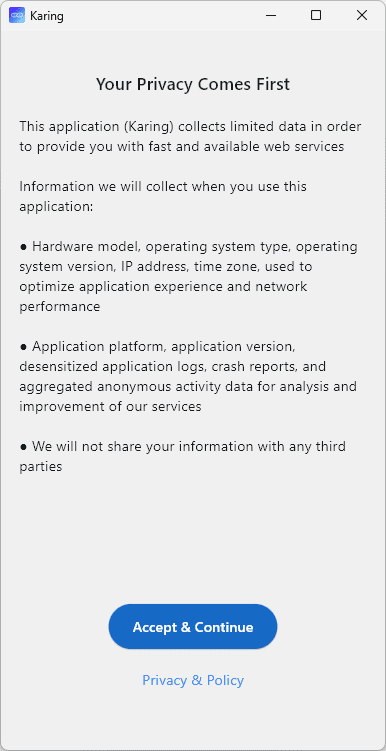
Первый старт открывает экран о сборе данных — прочитайте текст и нажмите «Принять» (Accept & Continue).
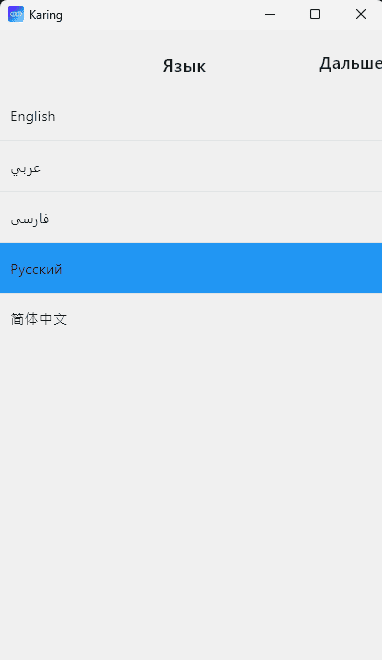
Дальше выбираете язык интерфейса (Language).
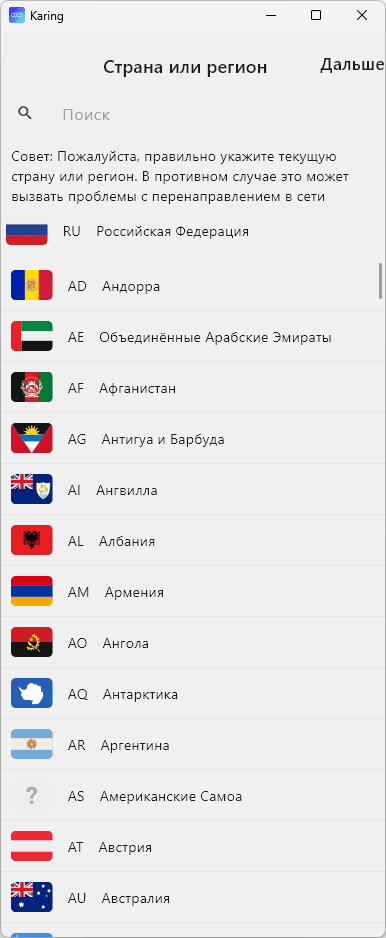
Следом клиент просит страну или регион (Country Or Region) — от выбора зависит маршрут: что уйдёт в прокси, а что напрямую. Если вы находитесь в России и выбираете ru, почти все заблокированные и все зарубежные ресурсы пойдут через прокси и откроются, а незаблокированные сайты — напрямую, в обход туннеля.
Нюанс для тех, кто держит российские правила, живя не в России: указывайте страну реального пребывания, а не Российскую Федерацию. Иначе запрос к сайту вроде gosuslugi.ru из-за границы через ключ, настроенный на Рунет, пойдёт напрямую в обход прокси и просто не откроется.
Эту настройку потом легко поменять — через меню «Настройки → Правила» или значком правил перенаправления на главном экране, когда соединение выключено.
Шаблоны личных правил и режим «Новичок»
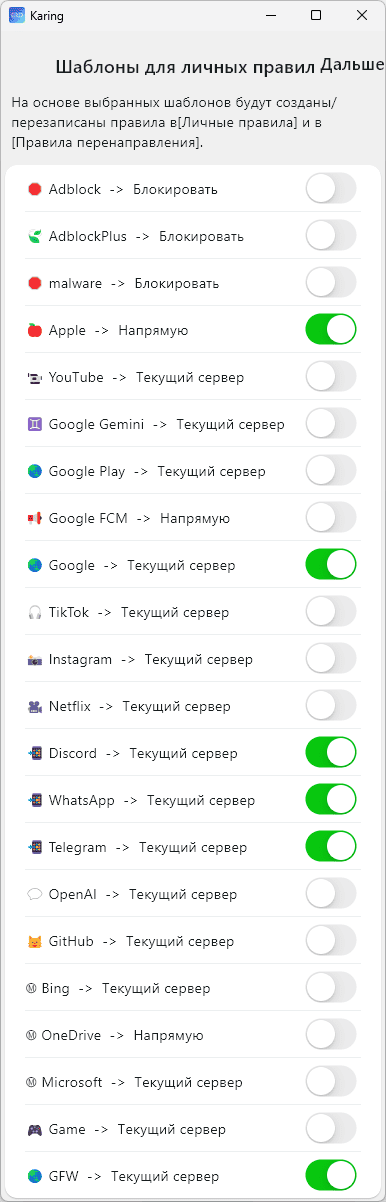
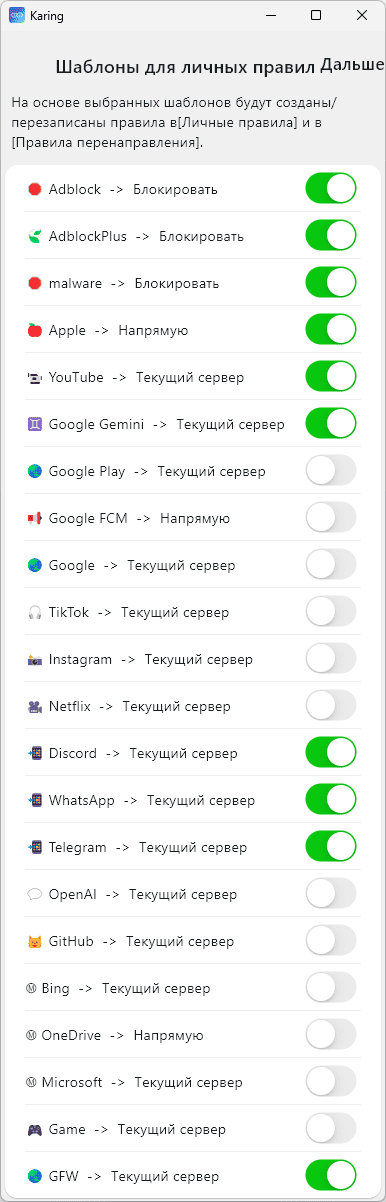
Дальше идёт экран шаблонов личных правил (Preset [Custom Diversion Group]).
Это шаблоны, а не готовый жёсткий набор: включив переключатель у строки, вы добавляете соответствующее правило в свой личный список, где потом можно изменить действие — блокировать, направить напрямую или пустить через прокси. Так, например, можно отдельно заблокировать часть рекламы или перенаправить весь трафик Telegram через конкретный сервер. На старте лучше взять минимум — вернуться к этому списку можно в любой момент. Удобный стартовый набор обычно такой.
Такой набор режет часть рекламы и отдельно перенаправляет запросы к AI-сервисам, например через другой прокси. Отдельно удобно включить правило GFW — оно содержит списки ресурсов, заблокированных как региональной цензурой, так и самими сайтами (в зависимости от указанной страны), и разблокирует их через установленное соединение.
У правила GFW есть важная деталь: если после первичной настройки вы смените страну, содержимое этого правила автоматически не обновится и останется привязано к прежней стране. В этом случае правило нужно удалить на странице «Личные правила» и создать заново из шаблонов — наборы шаблонов для разных стран отличаются, и правила GFW там может не оказаться вовсе. Подробный разбор правил и маршрутов — в отдельном разделе руководства про Diversion Rules.
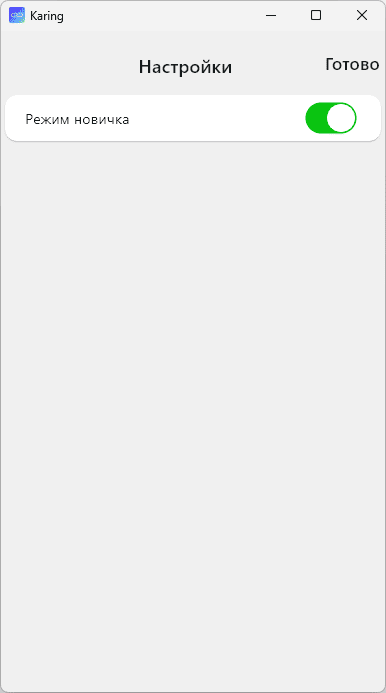
После «Далее» появляется тумблер режима «Новичок» — он автоматизирует часть настроек и скрывает то, что пока не нужно, оставляя рабочую конфигурацию по умолчанию. Если клиент для вас новый — оставьте режим «Новичок» включённым.
Добавление профиля (ключ или подписка)
Karing работает с именованными профилями, а не с отдельными ключами «в лоб». Профиль может содержать один или сразу несколько серверов, а может быть подпиской или «аэропортом» — динамическим списком серверов и ключей (а иногда и дополнительных правил маршрутизации), который подгружается по ссылке. Отдельные серверы внутри профиля можно отключать, а сам профиль — включать и выключать, не удаляя. Для включённых профилей доступен автовыбор сервера — удобная функция, которая сама подбирает рабочий узел.
Минус такой схемы: в уже готовый профиль сложно добавить ещё один сервер. Удалить отдельный сервер получится, только если это не подписка, а самостоятельно созданный локальный профиль — долгое нажатие на имя сервера открывает подменю редактирования и удаления. Поэтому профиль лучше сразу создавать с нужным набором серверов; неудачный профиль проще удалить целиком. Несколько профилей (кроме подписок) можно объединить в один, а отдельный ключ из профиля или подписки — экспортировать в QR-код в формате ссылки ulink://.
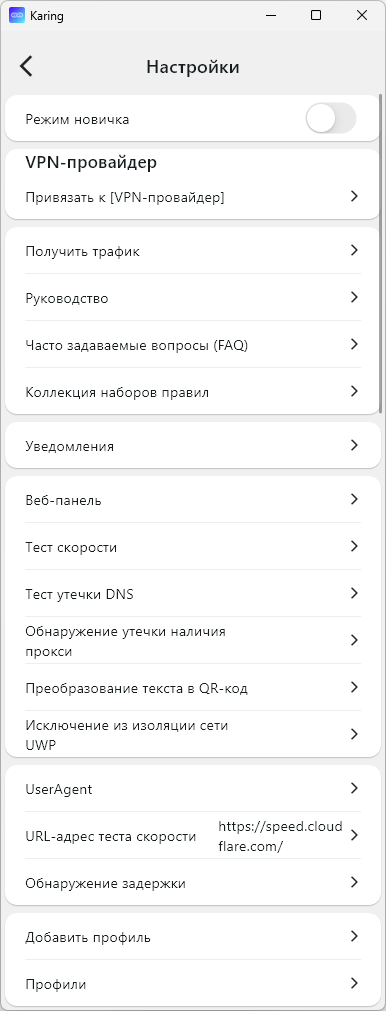
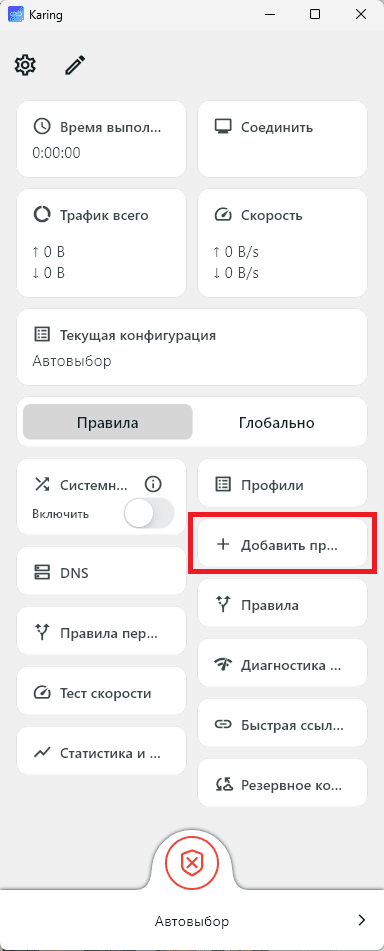
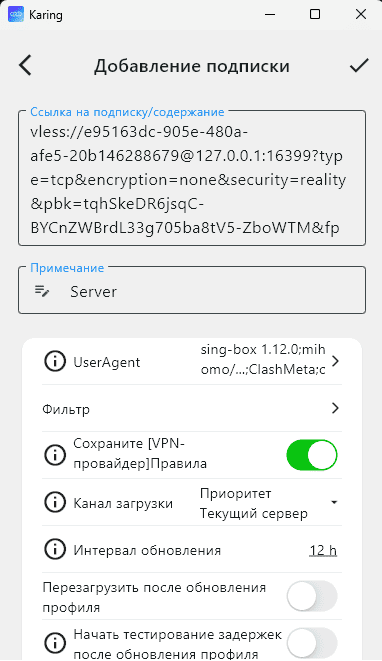
Чтобы добавить профиль, сначала скопируйте ключ (или несколько) в буфер обмена. Дальше есть два варианта: через меню «Настройки → Добавить профиль» или прямо с главного экрана — кнопкой «+ Добавить профиль».
Профиль добавляют одним из двух способов.
Сразу дайте профилю понятное название в поле «Примечание» — удобно указывать дату получения ключей, чтобы не путаться в списке позже. Затем нажмите галочку в правом верхнем углу — профиль добавится в программу.
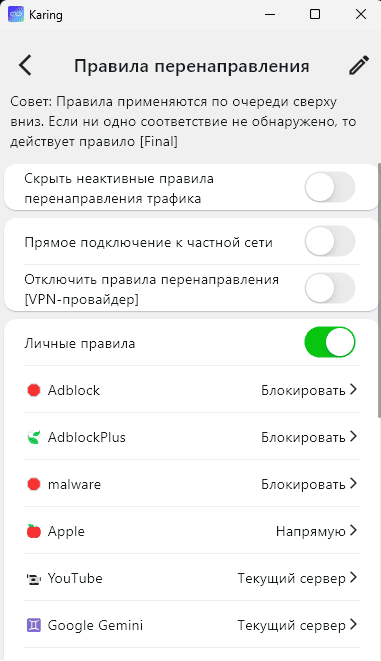
Когда профиль уже в списке зайдите в «Настройки → Правила → Правила перенаправления» и включите использование личных правил, если ещё не сделали этого раньше.
После включения заработают и добавленные вами правила блокировки, и правило GFW для заблокированных сайтов. Базовая настройка на этом закончена — возвращайтесь на главный экран.
- Вариант 1 (импорт из буфера): убедитесь, что ключ или ссылка скопированы в буфер обмена, выберите «Импорт из буфера обмена», введите название профиля и нажмите «Сохранить» — галочку в правом верхнем углу
- Вариант 2 (сканирование QR-кода): выберите «Сканировать QR-код», наведите камеру на QR с ключом, введите название профиля и нажмите «Сохранить»
Connect — подключение к прокси
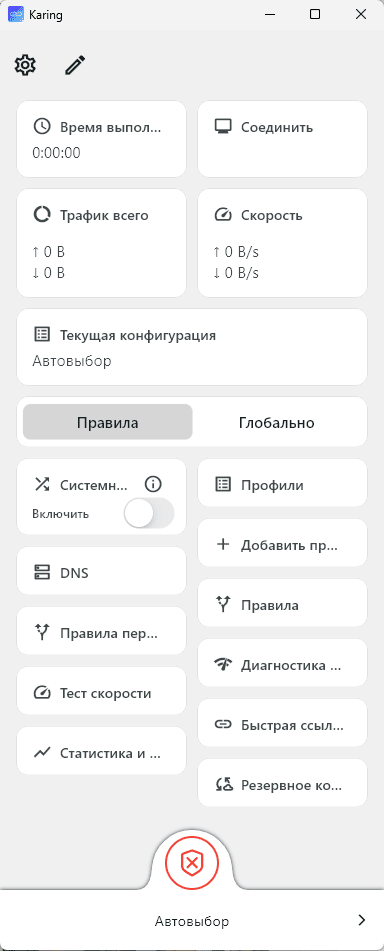
После добавления профиля до Connect хватает нескольких действий: убедиться, что профиль активен (переключатель включён), и нажать кнопку подключения внизу экрана.
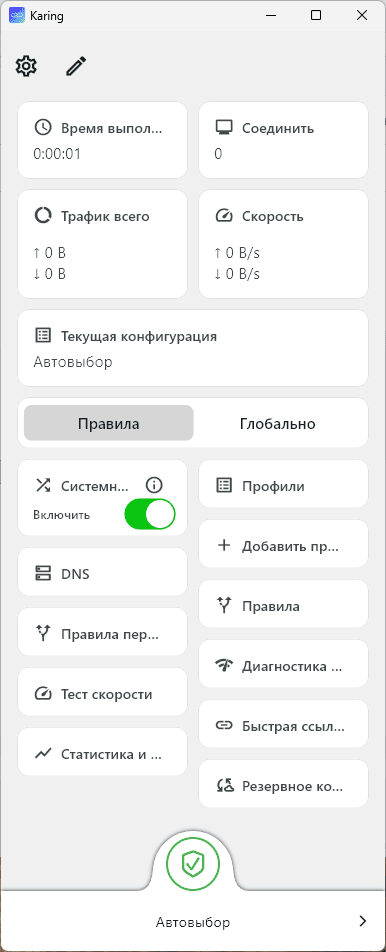
При первом Connect система попросит разрешить Karing использовать прокси — подтвердите это и дождитесь установления соединения.
После удачного Connect на экране появится информация о выбранном сервере и текущей задержке — по ней удобно быстро оценивать качество соединения.
Полезные тумблеры Windows
На Windows у Karing есть несколько дополнительных настроек, которые удобно включить для повседневной работы.
Развёрнутый разбор этих и других оконных настроек — в отдельном разделе руководства.
- Автозапуск — клиент стартует вместе с системой
- Системный трей — Karing сворачивается туда и не занимает панель задач
- Правила маршрутизации — гибкая настройка, какой трафик слать через прокси